
Pages

Subscribe:
Showing posts with label Knowledge. Show all posts

Monday, December 8, 2008

Upgrade ke Ubuntu 8.10 Intrepid Ibex

Setelah telkomselflashku sehat, langsung aja di siksa perintah untuk mengupgrade Ubuntuku dari versi 8.04 Hardy Heron ke 8.10 Intrepid ibex. Proses upgrade memakan waktu yang cukup lama kira-kira 2 hari 2 malam. Tapi jangan salah, itu nggak full alias di cicil. Jadi untuk mendowload file update yang kalau saya nggak salah liat sebesar +/- 300mb itu bisa di cicil, lalu bagaimana mencicil nya ? cukup tekan cancel aja kalau pingin stop dan bisa di lanjut kapan aja. Upgrade ini saya lakukan via internet di karenakan belum datang nya pesanan Ubuntu 8.10 intrepid ibex yang udah saya pesen kira-kira 3 minggu yang lalu. Barangkali shipit udah males kali ya liat nama dan alamatku yang udah bolak balik minta gratisan terus hik’s.


Untuk memulai upgrade menggunakan koneksi internet, masuk ke terminal dan ketik $ sudo update-manager -d lalu klik New distribution release ‘8.10′ is available.

Gambar 1 : New distribution release ‘8.10′ is available

Nah, saatnya bersantai sambil ngopi, ngobrol atau surfing sekalipun sambil menanti proses upgrade ini. Bagi yang memiliki koneksi internet bagus mungkin cuma butuh beberapa jam aja.

Gambar 2 : Proses upgrade
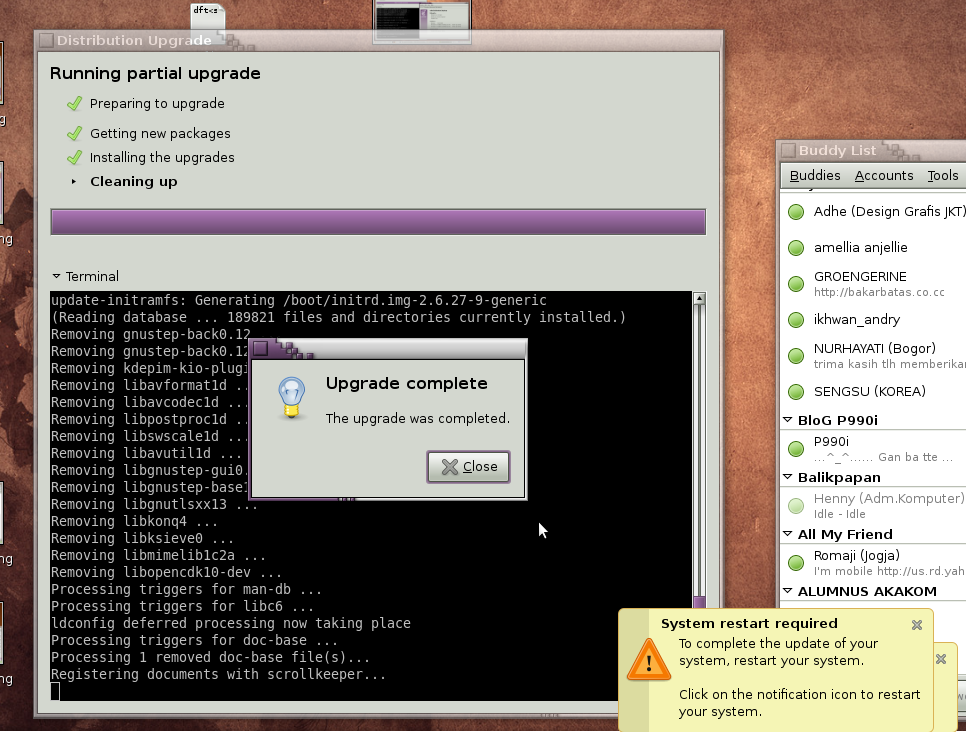
Gambar 3: Finish upgrade

Gambar 4 : Siap di gunakan

Setelah upgrade selesai, saya belum melihat ada banyak perubahan selain gambar desktop yang otomatis berubah menjadi gambar abstrak hewan yang mungkin bernama Ibex dan informasi kernel terbaru yang info nya sudah support banyak hardware-hardware baru serta versi Gnome terbaru yaitu 2.24. Yang jelas, tampilan menu menjadi sedikit berbeda dengan warna yang lembut dan tambahan setting menu pada koneksi wifi pada NetworkManager Applet 0.7.0. Untuk dukungan repo saya masih belum mengetahui pasti, apakah repo di ubuntu 8.04 masih bisa di gunakan untuk 8.10 ini ?. Dan berikut daftar repository Ubuntu 8.10 Intrepid ibex yang saya dapat dari blog pak rozy :

kambing.ui.edu (UI, Telkom, Indosat, OpenIXP, INHERENT)
deb http://kambing.ui.edu/ubuntu intrepid main restricted universe multiverse
deb http://kambing.ui.edu/ubuntu intrepid-updates main restricted universe multiverse
deb http://kambing.ui.edu/ubuntu intrepid-security main restricted universe multiverse
deb http://kambing.ui.edu/ubuntu intrepid-backports main restricted universe multiverse
deb http://kambing.ui.edu/ubuntu intrepid-proposed main restricted universe multiverse

www.foss-id.web.id (Telkom)
deb http://dl2.foss-id.web.id/ubuntu intrepid main restricted universe multiverse
deb http://dl2.foss-id.web.id/ubuntu intrepid-updates main restricted universe multiverse
deb http://dl2.foss-id.web.id/ubuntu intrepid-security main restricted universe multiverse
deb http://dl2.foss-id.web.id/ubuntu intrepid-backports main restricted universe multiverse
deb http://dl2.foss-id.web.id/ubuntu intrepid-proposed main restricted universe multiverse

mirror.its.ac.id (ITS, INHERENT)
deb http://mirror.its.ac.id/ubuntu intrepid main multiverse restricted universe
deb http://mirror.its.ac.id/ubuntu intrepid-security main multiverse restricted universe
deb http://mirror.its.ac.id/ubuntu intrepid-backports main multiverse restricted universe
deb http://mirror.its.ac.id/ubuntu intrepid-updates main multiverse restricted universe

komo.vlsm.org
deb http://komo.vlsm.org/ubuntu intrepid main restricted universe multiverse
deb http://komo.vlsm.org/ubuntu intrepid-updates main restricted universe multiverse
deb http://komo.vlsm.org/ubuntu intrepid-security main restricted universe multiverse
deb http://komo.vlsm.org/ubuntu intrepid-backports main restricted universe multiverse
deb http://komo.vlsm.org/ubuntu intrepid-proposed main restricted universe multiverse

ftp.itb.ac.id (ITB, INHERENT)
deb ftp://ftp.itb.ac.id/pub/ubuntu intrepid main restricted universe multiverse
deb ftp://ftp.itb.ac.id/pub/ubuntu intrepid-updates main restricted universe multiverse
deb ftp://ftp.itb.ac.id/pub/ubuntu intrepid-security main restricted universe multiverse
deb ftp://ftp.itb.ac.id/pub/ubuntu intrepid-backports main restricted universe multiverse
deb ftp://ftp.itb.ac.id/pub/ubuntu intrepid-proposed main restricted universe multiverse



Friday, November 28, 2008

Setting modem ponsel di Ubuntu

Saat ini akses internet sudah semakin mudah untuk di dapatkan. Terbukti dari beberapa operator selular yang telah menyediakan akses internet untuk personal yang paketnya bisa di pilih mulai dari limit quota/time sampai ke unlemote unlimeted . Kemudahan untuk mendapatkan akses internet ini patut kita syukuri, dan tak perlu rasanya terlalu membanding-bandingkan dengan kualitas layanan internet di luar negeri. Karena kondisi sekarang ini sudah jauh berbeda dengan 3 s.d 4 tahun lalu ketika saat itu di balikpapan akses internet untuk personal hanya terbatas bagi pemilik line telephone, kembali ke laptop !. Pembahasan setting modem ponsel di ubuntu ini sebenarnya sudah saya sampaikan di tulisan saya sebelumnya di sini ketika saya menceritakan pengalaman instalasi Linux Distro Ubuntu 8.04 ini. Saya tulis ulang tujuanya sederhana yaitu agar lebih Seo Friendly aja dan tentunya bisa lebih detail karena ada korelasi antara judul dan isi, setuju ?. Sekadar informasi, saya menggunakan OS Ubuntu 8.04 dengan ponsel SE P990i. Oke sekarang tancapkan ponsel ke Komputer/Laptop dan pilih “phone mode” untuk Sony Ericson dan “PC Suite” untuk ponsel Nokia serie N (kalau nggak salah ya). Untuk merek ponsel lain silahkan di raba-raba karena saya belum pernah mencoba untuk type ponsel selain nokia dan sony ericson, saya yakin nggak sulit untuk tahap ini. Oke setelah tertancap, masuk ke terminal dan ketik perintah $ lsusb


Bus 007 Device 004: ID 0951:1603 Kingston Technology
Bus 007 Device 001: ID 0000:0000
Bus 006 Device 002: ID 064e:a101 Suyin Corp.
Bus 006 Device 001: ID 0000:0000
Bus 005 Device 001: ID 0000:0000
Bus 004 Device 002: ID 0fce:d030 Sony Ericsson Mobile Communications AB
Bus 004 Device 001: ID 0000:0000
Bus 003 Device 002: ID 1b1a:0000
Bus 003 Device 001: ID 0000:0000
Bus 002 Device 001: ID 0000:0000
Bus 001 Device 001: ID 0000:0000

Inilah hasil perintah $ lsusb di komputer saya. Apakah ponsel anda sudah terdeteksi pada bagian cetak tebal ? jika belum kemungkinan ponsel belum tertancap dengan sempurna atau pilihan mode usb pada ponsel belum tepat. Langkah berikutnya setelah ponsel terdeteksi adalah mengetikan perintah $ sudo wvdialconf (mendeteksi driver modem untuk ponsel)

Editing `/etc/wvdial.conf’.
Scanning your serial ports for a modem.

Modem Port Scan<*1>: S0 S1 S2 S3
WvModem<*1>: Cannot get information for serial port.
ttyACM0<*1>: ATQ0 V1 E1 — failed with 2400 baud, next try: 9600 baud
ttyACM0<*1>: ATQ0 V1 E1 — failed with 9600 baud, next try: 115200 baud
ttyACM0<*1>: ATQ0 V1 E1 — and failed too at 115200, giving up.
WvModem<*1>: Cannot get information for serial port.
ttyACM1<*1>: ATQ0 V1 E1 — OK
ttyACM1<*1>: ATQ0 V1 E1 Z — OK
ttyACM1<*1>: ATQ0 V1 E1 S0=0 — OK
ttyACM1<*1>: ATQ0 V1 E1 S0=0 &C1 — OK
ttyACM1<*1>: ATQ0 V1 E1 S0=0 &C1 &D2 — OK
ttyACM1<*1>: ATQ0 V1 E1 S0=0 &C1 &D2 +FCLASS=0 — OK
ttyACM1<*1>: Modem Identifier: ATI — Sony Ericsson P990i
ttyACM1<*1>: Speed 4800: AT — OK
ttyACM1<*1>: Speed 9600: AT — OK
ttyACM1<*1>: Speed 19200: AT — OK
ttyACM1<*1>: Speed 38400: AT — OK
ttyACM1<*1>: Speed 57600: AT — OK
ttyACM1<*1>: Speed 115200: AT — OK
ttyACM1<*1>: Speed 230400: AT — OK
ttyACM1<*1>: Speed 460800: AT — OK
ttyACM1<*1>: Max speed is 460800; that should be safe.
ttyACM1<*1>: ATQ0 V1 E1 S0=0 &C1 &D2 +FCLASS=0 — OK
WvModem<*1>: Cannot get information for serial port.
ttyACM2<*1>: ATQ0 V1 E1 — failed with 2400 baud, next try: 9600 baud
ttyACM2<*1>: ATQ0 V1 E1 — failed with 9600 baud, next try: 115200 baud
ttyACM2<*1>: ATQ0 V1 E1 — and failed too at 115200, giving up.

Found an USB modem on /dev/ttyACM1.
Modem configuration written to /etc/wvdial.conf.
ttyACM1: Speed 460800; init “ATQ0 V1 E1 S0=0 &C1 &D2 +FCLASS=0″

Setelah driver terdeteksi, langkah berikutnya adalah mengedit script konfigurasi pada file wvdial.conf yang terletak di folder /etc dengan perintah $ sudo gedit /etc/wvdial.conf, berikut isi dari wvdial.conf milik saya :

[Dialer Defaults]
Init1 = ATZ
Init2 = ATQ0 V1 E1 S0=0 &C1 &D2 +FCLASS=0
Init3 = AT+CGDCONT=1,”IP”,”internet”
Modem Type = USB Modem
ISDN = 0
New PPPD = yes
Phone = *99***1#
Modem = /dev/ttyACM1
Username = ”
Password = ”
Baud = 460800

Silahkan sesuaikan dengan Isp yang anda gunakan, “internet” adalah APN (baca : Akses Point Name) untuk telkomselflash unlimeted dan juga bisa di gunakan pada kartu simpati dan AS. Berikut daftar APN dan Username masing-masing provider :

TELKOMSEL [ APN = internet/telkomsel]

User : wap
Password : wap123
Dial : *99***1#

atau

User : [KOSONGKAN]
Password : [KOSONGKAN]
Dial : *99***1#

TELKOMFLASH UNLIMITED [ APN = internet/telkomsel ]

User : wap
Password : wap123
Dial : *99***1#

atau

User : [KOSONGKAN]
Password : [KOSONGKAN]
Dial : *99***1#

TELKOMFLASH (TIMEBASED) [ APN = flash]
User : [KOSONGKAN]
Password : [KOSONGKAN]
Dial : *99***1#

Note : Buka browser dan tentukan sendiri tarif akses.

MATRIX reguler [ APN = satelindogsm/satelindogprs]
User : indosat
Password : indosat
Dial : *99***1#

MATRIX broadband [ APN = indosat3g]
User : indosat
Password : indosat
Dial : *99***1#

MENTARI [ APN = satelindogsm/satelindogprs]
User : indosat
Password : indosat
Dial : *99***1#

MENTARI (DURASI) Rp 100,-/menit [exc PPN 10%] [ APN = satelindogsm/satelindogprs]

User : indosat@durasi
Password : indosat@durasi
Dial : *99***1#

IM3 [APN : www.indosat-m3.net]
User : gprs
Password : gprs
Dial : *99***1#

IM3 (DURASI) Rp 100,-/menit [exc PPN 10%] [APN : www.indosat-m3.net]
User : indosat@durasi
Password : indosat@durasi
Dial : *99***1#

XL
User : xlgprs
Password : proxl
Dial : *99***1#

Selesai sudah konfigurasi pada wvdial.conf, kemudian ketik $ wvdial untuk melakukan koneksi ke internet. Apabila hasilnya seperti berikut maka koneksi ke internet telah berhasil.

–> WvDial: Internet dialer version 1.60
–> Cannot get information for serial port.
–> Initializing modem.
–> Sending: ATZ
ATZ
OK
–> Sending: ATQ0 V1 E1 S0=0 &C1 &D2 +FCLASS=0
ATQ0 V1 E1 S0=0 &C1 &D2 +FCLASS=0
OK
–> Sending: AT+CGDCONT=1,”IP”,”internet”
AT+CGDCONT=1,”IP”,”internet”
OK
–> Modem initialized.
–> Sending: ATDT*99***1#
–> Waiting for carrier.
ATDT*99***1#
CONNECT
~[7f]}#@!}!}!} }9}#}%B#}%}(}”}’}”}”}&} } } } }%}&x };s,}5~
–> Carrier detected. Waiting for prompt.
~[7f]}#@!}!}”} }9}#}%B#}%}(}”}’}”}”}&} } } } }%}&x };s`x~
–> PPP negotiation detected.
–> Starting pppd at Thu Nov 27 21:53:55 2008
–> Warning: Could not modify /etc/ppp/pap-secrets: Permission denied
–> –> PAP (Password Authentication Protocol) may be flaky.
–> Warning: Could not modify /etc/ppp/chap-secrets: Permission denied
–> –> CHAP (Challenge Handshake) may be flaky.
–> Pid of pppd: 6206
–> Using interface ppp0
–> pppd: ??[06][08]8?[06][08]??[06][08]
–> local IP address 114.121.253.54
–> pppd: ??[06][08]8?[06][08]??[06][08]
–> remote IP address 10.64.64.64
–> pppd: ??[06][08]8?[06][08]??[06][08]
–> primary DNS address 202.3.208.10
–> pppd: ??[06][08]8?[06][08]??[06][08]
–> secondary DNS address 202.3.210.10
–> pppd: ??[06][08]8?[06][08]??[06][08]

Sumber gambar : http://tbn1.google.com/images?q=tbn:H30BcMkoF-_ByM:http://3.bp.blogspot.com/_PB_nsoF11Po/R_xcY_CVCBI/AAAAAAAAANc/XsX7BKJd6n0/s400/78128.JPG


Monday, November 17, 2008

Wordpress atau Blogspot ?


Seorang teman yang baru memulai dunia blog bertanya pada saya, “bagus mana kalau mau bikin blog ? Wordpress atau Blogspot ?” kebetulan hanya 2 perbandingan itu saja yang di tanyakan ke saya. Karena memang popularitas blog hanya tampak di kedua tempat itu. Saya pun bingung juga mau jawab, bagus mana ? Wordpress atau Blogspot ? apa kekurangan kelebihan dari wordpress dan blogspot ? Pertanyaan yang di lontarkan ini dalam konteks ngeblog di hosting subdomain dari wordpress dan blogspot tersebut, bukan dalam hosting yang menggunakan ‘Content Managemen System‘ atau yang di kenal dengan nama CMS.

Saya coba uraikan pelan-pelan ke kawan saya itu melalui Private Message secara panjang lebar sampai saya sendiri bingung apa yang sudah barusan saya jelaskan. Flash Back, awal saya ngeblog saya hanya mengenal Blogspot sebagai tempat ngeblog karena ya dari kandungan kata ‘Blog’ di dalam kata ‘Blogspot’ itu sendiri yang membuat saya ngeblog di tempat itu. Dan kemudian saya juga membuat ‘kembaran‘ blog saya itu di wordpress dengan alamat http://norjik.wordpress.com yang pada akhirnya blog di subdomain wordpress itu saya tutup dan kembali konsen ngeblog di subdomain blogspot dengan alamat http://norjik.blogspot.com sampai pada akhirnya memilih hosting sendiri ini. Kenapa saya tinggalkan Wordpress dan memilih Blogspot dan pada finalnya saya memilih ngeblog menggunakan hosting sendiri ? tentunya ada kekurangan dan kelebihan, yang pada akhirnya kekurangan itu dapat tertutupi tanpa sedikitpun mengurangi kelebihan yang ada pada blogspot pilihan saya waktu itu. Berikut saya coba uraikan pendapat saya tentang kelebihan dan kekurangan dari dua tempat ngeblog paling populer itu :

BLOGSPOT

1. Blogspot memiliki kelebihan dalam hal modifikasi template, terdapat ratusan bahkan ribuan free template yang bisa di download secara gratis dan dapat dimodifikasi sesuai selera kita.
2. Blogspot dapat membaca Script Java sehingga kita dapat memperindah blog kita dengan aneka macam widget dan tool seperti Shoutbox, Jam analog atau digital, Alexa rangking, Pagerange dan masih banyak lagi.
3. Karena blogspot bisa membaca aneka Javascript, tentunya blogspot bisa di maksimalkan untuk mendapatkan penghasilan melalui aneka program periklanan yang belakangan ini mulai marak seperti Google Adsense, Adsense by Camp, Kumpul Blogger dan lainnya.

WORDPRESS

1. Secara default wordpress sudah menyediakan banyak template, tetapi sayangnya kita tidak bisa seenak nya untuk memodifikasi template tersebut seperti pada blogspot. Walau bisa di modifikasi, hasilnya nggak berbeda jauh dengan default templatenya.
2. Wordpress tidak bisa mengenali Javascript, sehingga jelas kita tidak bisa memasang shoutbox, alexa dan beberapa tool yang menggunakan Javascript.
3. Karena wordpress hanya mengenali kode html, maka sudah jelas wordpress tidak terlalu bisa di andalkan sebagai blog yang mendatangkan uang.
4. Satu-satunya kelebihan wordpress yang saya lihat adalah pada bagian komentar, wordpress menyediakan form komentar yang user friendly sehingga bisa tampil persis sebuah forum untuk diskusi sedangkan Blogger agak ribet untuk memberikan sebuah komentar, kecuali jika mau extra keras merubah agar tampilanya menjadi user friendly.
5. Wordpress bisa mengimport semua tulisan yang pernah kita posting di blogspot, tetapi tidak sebaliknya.
6. Di mata saya, wordpress punya tampilan yang bersih dan rapi sehingga pas rasanya untuk tempat khusus menulis.

Secara tampilan dan komentar yang user friendly saya pilih wordpress, tetapi untuk aneka modifikasi dan support untuk script dari pihak ke dua saya pilih blogspot. Nah bingung kan ? pengenya sih kedua-duanya bisa di dapat. Bagaimana solusinya ? tampilan bersih serta komentar userfriendly plus support terhadap segala jenis script ?. Akhirnya ketemu juga jawabanya, yaitu HOSTING SENDIRI dan kemudian di install wordpress melalui fantastico yang sudah tersedia pada webhosting. Wordpress yang di install di hosting bisa di modifikasi sesuka hati seperti blogspot dan tentunya juga support Javascript. Hosting kan butuh biaya ? belum lagi beli domain nya ?, jawabnya… enggak mesti juga ah, khan ada Hosting gratis dan Domain gratis yang bisa di gunakan. Untuk hosting gratis bisa di coba di http://000webhost.com, silahkan buat account dan untuk instalasi wordpressnya bisa di lihat disini. Untuk domain gratis bisa ke http://co.cc, dan untuk menghubungkan domain dengan hosting bisa dilihat disini.

Monday, November 3, 2008

Live Traffic dengan FEEDJIT

Tool satu ini memang bener-bener keren abis dah, dengan tool ini kita bisa tau lalu lalang pengunjung blog kita datang dari mana atau pergi kemana via blog kita dan bahkan bisa untuk melihat traffic secara realtime. Inilah satu-satunya tool live traffic yang mudah untuk di gunakan dan hasilnya pun bisa di bilang akurat serta terpercaya. FEEDJIT itu lah namanya, untuk memasang tool blog ini pun nggak sesulit dan ribet seperti beberapa tool lain dimana butuh registrasi etc. Tinggal mengunjungi http://feedjit.com dan pilih Live Traffic - Add It, ambil Script kode dan paste di Widget atau Sidebar. Jangan lupa Simpan settingan kemudian buka blog kita dan dari situ langsung bisa di lihat lalu lalang pengunjung blog milik kita. Bahkan kita bisa melihat traffic secara real time melalui url http://live.feedjit.com/live/norjik.com/(contoh realtime traffic blog saya ini).


Coba buka blog kita sendiri lewat browser lain atau suruh teman kita untuk membuka blog kita, maka saat itu juga traffic realtime yang sedang aktif kita buka tadi akan langsung mengupdate seketika itu juga. Keren kalau aku bilang, bener-bener tool yang sederhana tapi hasilnya luar biasa.

Gambar 1 : Klik Add It untuk mendapatkan script kode

Gambar 2 : Traffic secara Realtime

Gambar 3 : Feedjit di sidebar

Memang sih nggak semua blog memasang tool ini, akhirnya tergantung selera juga karena dengan memasang tool ini maka secara langsung kita telah menambah load website kita sehingga mengurangi kecepatan saat blog kita di request oleh browser. Semakin banyak tool atau widget yang melibatkan pihak kedua, semakin lambat pula blog kita untuk di akses. Selanjutnya ya terserah sampean .. monggo.


Monday, October 27, 2008

Review TelkomselFlash Unlimeted

Nggak terasa sudah 4 bln lebih saya menggunakan Telkomselflash unlimeted dan bagi saya inilah saatnya untuk mereview. Nggak afdol rasanya kalau baru pakai kisaran dibawah 1 bulan udah coba review ISP yang saya gunakan ini. Bisa aja waktu awal kita menggunakan ISP tersebut towernya sedang di perbanyak sehingga lamban, atau pengguna masih sedikit sehingga internet terasa cepat. Review ini bisa di bilang hanya sepihak atau versi saya aja, dimana saya menggunakan Ponsel Sony Ericson P990i sebagai modem dan berlokasi di Balikpapan Tengah dan jarak terdekat dengan BTS Telkomsel adalah sekitar 500 mtr yang sudah barang tentu ini bukan jarak yang terlalu jauh. Saya menggunakan paket basic atau paket termurah lah dengan tarif Rp 125.000 + PPN 10% dan tawaran kecepatan UpTo 256kbps di quota 3Gb pertama dan UpTo 64kbps setelahnya, maklum buruh kecil macem saya ini belum mampu kalau harus ambil paket yang lebih cepat yang sudah barang tentu harganya lebih mahal. Mana sekarang ini apa-apa mahal ? belum lagi harus memenuhi kebutuhan keluarga. Sejak harga BBM naik harga-harga Sembako juga melambung ? Halah ! koq malah curhat ! .. Lanjut

Awal perkenalan dengan Telkomflash

Sebelumnya saya menggunakan MATRIX BROADBAND dengan modem ponsel Sony Ericson P990i tarif langganan Rp 135.000,- + PPN 10% (3 bln pertama dan setelahnya Rp 350.000,-) dengan jatah quota sebesar 1.2Gb.


Sampai saat berhenti berlangganan, bisa di bilang saya puas dengan layanan 3.5G nya Indosat ini, namun saya sering problem di OverQuota nya sehingga saya sering membayar lebih …walah mumet !. Dan pada akhirnya saya mendapat informasi dari Milis IT-KALTIM kalau ada Internet Unlimeted dari Telkomsel dengan tarif flat Rp 125.000,- + PPN 10%. Wedew, bukan main senengnya nggak karuan saya waktu itu. Esok harinya langsung datang ke GrahaPari telkomsel yang berada di Jl.Jendral Sudirman Balikpapan.

Kesan Awan

Kesan awal begitu menggoda, selanjutnya lumayan mengecewakan. Awal-awal saya menggunakan ini lah TelkomselFlash begitu cantik dan manis untuk ukuran kelas UpTo 256nya dengan tarif unlimeted. Downstream nggak pernah stuck alias Idle dan Koneksipun lancar.

Baiklah, saya mulai aja review versi saya ini dimulai dari Kelebihan dan Kekurangan yang barangkali ini bisa bermanfaat sebagai referensi buat rekan-rekan yang sedang mencari ISP unlimeted.

KELEBIHAN

1. Tarif murah : Dengan modal duit Rp 125.000,- + ppn 10% kita sudah bisa memiliki akses Internet Unlimeted mobile yang bisa di gunakan di manapun selama masih tercoverage dengan signal Telkomsel yang katanya “Begitu dekat begitu nyata”
2. Include Nomor Hallo : SimCard dari telkomflash unlimeted bisa di gunakan untuk telephone dan sms seperti biasa, karena SimCard tersebut adalah SimCard HALLO BEBAS BICARA tanpa limit pemakaian. Dan bisa juga di aktifkan HALLO CEK *888# untuk cek tagihan atau *887# untuk biaya transaksi terakhir.
3. Jarang DC : TelkomselFlash yang saya gunakan di balikpapan ini, jarang banget DC (baca Disconnect) bahkan nyaris tidak pernah. Pernah tiba-tiba DC dan sempat ngomel dalam hati, eh nggak taunya Ponsel nya yang kehabisan batere…payah !

KEKURANGAN

1. Sering Idle : Akhir-akhir ini sering Idle, sent data hidup tapi down mati. Terkadang kalau mau bersabar, downstream berjalan hanya nanti mati lagi sehingga menyebabkan akses menjadi lambat karena sering matinya downstream yang mengakibatkan stuck.
2. Jarang bisa maksimal : Untuk koneksi dimode 3G kurang sempurna, kecepatan yang di janjikan UpTo 256 jarang sekali terealisasi ..sehingga saya jadi malas untuk download. Rata-rata kecepetan kalau sedang sehat adalah 100 s.d 150kbps di mode 3G.
3. Lambat : Akhir-akhir ini sekitar jam 22.00 s.d 00.00 (kebetulan jam sgitu baru tidur) internet sering idle. Walaupun bergerak, tapi sangat lambat karena sering matinya downstream seperti di nomor 1 tadi.
4. Kurang transparan :Untuk tarif Rp 125.000/bln kita mendapatkan kecepatan UpTo 256kbps di 3Gb pertama dan UpTo 64kbps setelahnya. Tetapi, itu nggak bisa di jadikan patokan sama sekali. Karena kita nggak pernah tau berapa quota yang sudah kita habiskan sekarang ? apa sudah lebih 3Gb atau masih di 3Gb yang seharunya masih mendapat kecepatan UpTo 256kbps. Sebab pernah saya baru seminggu, dan kebetulan waktu itu saya jarang menggunakan internet. Saya coba telephone dan menanyakan perihal lambatnya internet yang saya gunakan waktu itu. Jawaban dari pihak Telkomsel “Bapak sudah melewati 3Gb pertama sehingga kecepetan di turunkan menjadi UpTo 64kbps“. Bagaikan di sambar gledek siang hari, walau takut juga kena sambar beneran. Saya kaget, lha internet jarang di pakai koq sudah sampai 3Gb ? ndownlut apa’an memang ? dan aneh nya 3 hari berselang internet kembali mulus jalan nya dan mendapat kecepatan +/- 150kbps. We lha .. kalo’ memang sudah habis jatah 3Gb khan nggak mungkin dapet lagi kecepatan segitu tuh …wah berarti informasi nya nggak akurat.
5. Melanjut di point 4 tadi, tidak ada nya monitoring penggunaan quota. Sehingga kalau tiba-tiba aja melambat .. sering kira-kira sendiri ..”oh apa udah lewat 3Gb nya ya ?“
6. Bandwith Sharing : memang sudah perjanjian sih dari awal bahwa telkomselflash menggunakan system bandwith sharing. Hanya saya nggak menyangka kalau sharing itu tidah hanya dengan pengguna internetnya saja, tapi juga share dengan pengguna Telephone dan Video Call, wah bukan maen … !! bayangin aja sendiri.

Yah begitulah kira-kira review saya tentang telkomselflash unlimeted yang saya gunakan ini. Mengenai bagus atau tidaknya koneksi Telkomselflash unlimeted ini juga masih bergantung pada lokasi tempat tinggal kita. Dan kesimpulannya, saya masih menetapkan telkomselflash unlimeted ini sebagai kendaraan saya untuk berselancar di dunia maya untuk silaturahmi ke blog rekan-rekan semua. Walau jaraknya dekat, tapi sering terlambat datang …. maklum karena jalan sering rame jadinya macet deh dan lambat sampai “rumah” rekan-rekan semua.


Saturday, October 25, 2008

SEO

Sepintas dari title posting ini pasti rekan-rekan menyangka kalau saya akan memberi trik-trik SEO, salah besar…itu lah ungkapan yang tepat. Saya hanya ingin berbicara dan berpendapat sedikit tentang SEO. Lalu apa itu SEO ? SEO adalah Search Engine Optimization, sehingga halaman blog/web kita dapat dibaca dengan baik oleh search engine yang bersifat crawler seperti Google, Yahoo, MSN, dll. Pengertian kasarnya adalah, Search Engine Familiar dengan blog kita. Saya nggak terlalu banyak faham tentang bagaimana tip’s dan trik SEO dan pentingnya SEO. Yang saya tau bahwa SEO sangat menguntungkan bagi seseorang yang mengkomersilkan Blog atau Websitenya. Dengan SEO maka bisnis atau iklan yang di tawarkan lewat Blog atau Website akan lebih mudah dan gampang di temukan orang, mungkin begitu ya kira-kira. Selama ngeblog kira-kira sejak 3 tahun yang lalu dimulai dari www.norjik.blogspot.com, saya belum sama sekali berniat-niat banget agar blog saya ini menjadi SEO. Tetapi tanpa saya sadari untuk beberapa kata kunci seperti “setting internet via modem ponsel” atau “setting internet via modem ponsel di ubuntu” dan beberapa kata kunci serupa blog saya di www.norjik.blogspot.com berada di tingkat paling atas disusul di bagian bawahnya blog saya www.norjik.com ini.


Kenapa itu bisa terjadi ? padahal di blog ini saya juga menulis artikel serupa ? dan justru artikel tersebut saya tulis terlebih dahulu disini dan beberapa hari kemudian baru saya CoPas ke www.norjik.blogspot.com, ternyata ini adalah akibat dari PageRange … karena PageRange di blog www.norjik.blogspot.com adalah 3 sedang disini 2. Wah semoga saja blog ini segera mendapat PR3 dari google …saya tunggu lho mbah. Trik-trik SEO memang masih banyak di rahasiakan dan walaupun ada beberapa yang di buka tetap saja menurut saya itu belum sepenuhnya, makanya buat para pakar SEO mbok ya jangan lama-lama di tutup-tutupin he3x. Dan untuk urusan Keyword, yang saya tau keyword yang paling sering di pakai adalah kata-kata “bugil” entah itu “cewek smu bugil“, “tante bugil“, “gadis bugil” dan segala hal yang berbau ke “Bugil” lan .. dan tentu ini bukan pengalaman pribadi lho he3x. Para pemburu $ dari Google Adsense dan publisher-publisher lain bisa di bilang hampir seluruhnya memuja Trafic Rank dan PR dari Google, tapi sayangnya ada beberapa blog yang mencoba curang dengan asal memasukan keyword tanpa pertanggung jawaban berupa relevansi antara konten dengan keyword itu sendiri (seperti saya barusan he3x). Yah, SEO sudah menjadi fenomena baru di dunia perBloG-kan sampai-sampai orang yang katrok seperti saya bisa terSEO’k SEO’k mengikutinya. Dan bagi saya SEO memang berguna apalagi jika teman-teman bekerja dengan Google sebagai Publishernya, semakin tinggi traffic di blog kita ..maka semakin tinggi juga kesempatan untuk meraup $ dari Google Adsense dan juga iklan-iklan lain.
Bahkan, akhir-akhir ini ramai sekali di adakan kontes SEO dengan kata kunci yang biasanya sudah di tentukan. Berminat ingin ikutan ? coba saja keyword “kontes SEO” atau “Lomba SEO” ..(lagi-lagi nembak he3x). So, bagaimana dengan teman-teman ? berminat belajar SEO ? untuk ikutan Kontes SEO ? atau ingin menjadikan blog nya terkenal di search engine ? yang jelas … bukan saya lho pakarnya. Di tunggu ya suhu-suhu SEO untuk memberi masukan nya, supaya orang katrok dan sok tau macem saya ini nggak terSEO’k-SEO’k untuk mengikutinya he3x.

Ilustrasi gambar atas : http://www.hophigher.com/images/seo/seo_dubai.jpg


Thursday, October 16, 2008

Setting WIFI di Ubuntu Hardy Heron

Sampe rumah habis dari liburan, ubuntu saya ngaco’ berat. Bootingnya lama banget, nggak tau sebab nya kenapa ? karena memang ketika liburan nggak cuman satu tangan sih yang megang laptop saya ini. Nggak mau terlalu ambil pusing juga, akhirnya Ubuntu saya Uninstall dari Windows, hasilnya “wush” …. ubuntu bener-bener menghilang dan menu boot loader nya juga ikutan hilang. Instalasi bener-bener di mulai dari awal lagi, sebenarnya sedih juga harus uninstall ubuntu yang sudah di dandani sedemikian rupa ini. Tapi nggak apalah, itung-itung merefresh lagi ingatan untuk melakukan setting-setting di ubuntu ini. Oh ya, proses Instal Ubuntu Hardy Heron dari awal bisa di lihat kembali pada catatan saya beberapa waktu yang lalu. Cepat dan mudah, itulah kesan selama proses Instalasi Linux Distro Ubuntu ini … tak perlu repot menginstall device driver satu persatu seperti layaknya Microsoft Windows. Begitu instalasi selesai, semua device dikenali dengan baik kecuali WIFI. Akhirnya seperti biasa, saya siapkan CD bawaan dari ACER 4920 milik saya ini.


File yang di butuhkan adalah netw4×32.inf, kebetulan ini untuk Laptop saya yang bermerk Acer 4920. Kemudian saya menginstall paket bernama ndisgtk, ndiswrapper-common dan ndiswrapper-utils-1.9 melalui terminal. Perintah nya adalah sebagai berikut :

* $ sudo apt-get install ndisgtk
* $ sudo apt-get install ndiswrapper-common
* $ sudo apt-get install ndiswrapper-utils-1.9

Setelah proses instalasi selesai, klik menu SYSTEM - ADMINISTRATION - WINDOWS WIRELESS DRIVERS. Kali ini saya memasukan driver bawaan dari ACER 4920 milik saya berupa file netw4×32.inf yang sudah saya siapkan sebelumnya.

Gambar 1 : Memasang driver bawaan berupa file netw4×32

Setelah semuanya selesai, restart ubuntu via terminal menggunakan perintah $ sudo reboot. Setelah kembali masuk ke ubuntu ketik $ iwconfig diterminal untuk mengetahui apakah proses instalasi berjalan sukses :

administrator@administrator-laptop:~$ iwconfig
lo no wireless extensions.

eth0 no wireless extensions.

wlan0 IEEE 802.11g ESSID:off/any
Mode:Managed Frequency:2.462 GHz Access Point: Not-Associated
Bit Rate:54 Mb/s
RTS thr=1600 B Fragment thr=1600 B
Power Management:off
Link Quality:0 Signal level:0 Noise level:0
Rx invalid nwid:0 Rx invalid crypt:0 Rx invalid frag:0
Tx excessive retries:0 Invalid misc:0 Missed beacon:0

ppp0 no wireless extensions.

Nah terlihat WIFI sudah terdeteksi sebagai Wlan0, dan untuk mengecek jaringan wireless yang tersedia gunakan perintah $ sudo iwlist wlan0 scanning, hasilnya :

administrator@administrator-laptop:~$ iwlist wlan0 scanning
wlan0 Scan completed :
Cell 01 - Address: 00:0E:2E:47:BD:9B
ESSID:”catwoman”
Protocol:IEEE 802.11g
Mode:Managed
Frequency:2.442 GHz (Channel 7)
Quality:18/100 Signal level:-84 dBm Noise level:-96 dBm
Encryption key:on
Bit Rates:1 Mb/s; 2 Mb/s; 5.5 Mb/s; 11 Mb/s; 6 Mb/s
9 Mb/s; 12 Mb/s; 18 Mb/s
Extra:bcn_int=100
Extra:atim=0
IE: WPA Version 1
Group Cipher : TKIP
Pairwise Ciphers (1) : TKIP
Authentication Suites (1) : PSK
Cell 02 - Address: 00:02:6F:48:37:52
ESSID:”nagabonar”
Protocol:IEEE 802.11b
Mode:Managed
Frequency:2.432 GHz (Channel 5)
Quality:31/100 Signal level:-76 dBm Noise level:-96 dBm
Encryption key:off
Bit Rates:1 Mb/s; 2 Mb/s; 5.5 Mb/s; 11 Mb/s
Extra:bcn_int=100
Extra:atim=0
Cell 03 - Address: 00:02:6F:4F:F5:5E
ESSID:”"
Protocol:IEEE 802.11g
Mode:Managed
Frequency:2.462 GHz (Channel 11)
Quality:6/100 Signal level:-92 dBm Noise level:-96 dBm
Encryption key:on
Bit Rates:1 Mb/s; 2 Mb/s; 5.5 Mb/s; 11 Mb/s; 6 Mb/s
9 Mb/s; 12 Mb/s; 18 Mb/s
Extra:bcn_int=100
Extra:atim=0
IE: IEEE 802.11i/WPA2 Version 1
Group Cipher : TKIP
Pairwise Ciphers (2) : TKIP CCMP
Authentication Suites (1) : PSK
IE: WPA Version 1
Group Cipher : TKIP
Pairwise Ciphers (1) : TKIP
Authentication Suites (1) : PSK
Cell 04 - Address: 00:30:1A:09:73:A9
ESSID:”snc-total”
Protocol:IEEE 802.11b
Mode:Managed
Frequency:2.457 GHz (Channel 10)
Quality:18/100 Signal level:-84 dBm Noise level:-96 dBm
Encryption key:off
Bit Rates:1 Mb/s; 2 Mb/s; 5.5 Mb/s; 11 Mb/s
Extra:bcn_int=100
Extra:atim=0
Cell 05 - Address: 00:4F:62:1A:05:5C
ESSID:”"
Protocol:IEEE 802.11g
Mode:Managed
Frequency:2.412 GHz (Channel 1)
Quality:23/100 Signal level:-81 dBm Noise level:-96 dBm
Encryption key:on
Bit Rates:1 Mb/s; 2 Mb/s; 5.5 Mb/s; 11 Mb/s; 6 Mb/s
9 Mb/s; 12 Mb/s; 18 Mb/s
Extra:bcn_int=100
Extra:atim=0
IE: IEEE 802.11i/WPA2 Version 1
Group Cipher : TKIP
Pairwise Ciphers (1) : CCMP
Authentication Suites (1) : PSK
IE: WPA Version 1
Group Cipher : TKIP
Pairwise Ciphers (1) : TKIP
Authentication Suites (1) : PSK
Cell 06 - Address: 00:02:6F:4F:F5:5C
ESSID:”"
Protocol:IEEE 802.11g
Mode:Managed
Frequency:2.432 GHz (Channel 5)
Quality:10/100 Signal level:-89 dBm Noise level:-96 dBm
Encryption key:on
Bit Rates:1 Mb/s; 2 Mb/s; 5.5 Mb/s; 11 Mb/s; 6 Mb/s
9 Mb/s; 12 Mb/s; 18 Mb/s
Extra:bcn_int=100
Extra:atim=0
IE: IEEE 802.11i/WPA2 Version 1
Group Cipher : TKIP
Pairwise Ciphers (2) : TKIP CCMP
Authentication Suites (1) : PSK
IE: WPA Version 1
Group Cipher : TKIP
Pairwise Ciphers (1) : TKIP
Authentication Suites (1) : PSK
Cell 07 - Address: 00:02:6F:39:D2:EC
ESSID:”polda_rapak”
Protocol:IEEE 802.11b
Mode:Managed
Frequency:2.417 GHz (Channel 2)
Quality:15/100 Signal level:-86 dBm Noise level:-96 dBm
Encryption key:off
Bit Rates:1 Mb/s; 2 Mb/s; 5.5 Mb/s; 11 Mb/s
Extra:bcn_int=100
Extra:atim=0
Cell 08 - Address: 00:02:6F:46:A9:56
ESSID:”"
Protocol:IEEE 802.11b
Mode:Managed
Frequency:2.412 GHz (Channel 1)
Quality:26/100 Signal level:-79 dBm Noise level:-96 dBm
Encryption key:on
Bit Rates:11 Mb/s
Extra:bcn_int=100
Extra:atim=0

Dari desktop bisa juga kita cek Jaringan Wireless yang tersedia menggunakan nm-applet 0.6.6, klik gambar komputer pada menu kanan bawah.

Gambar 2: Wireless Network Available

Nah instalasi device driver WIFI telah berhasil, semoga bermanfaat untuk temen-temen yang ingin setting wifi di Ubuntu Hardy Heron atau Install driver WIFI di ubuntu Hardy Heron. Sudah pasti yang saya lakukan bukan satu-satunya cara, masih banyak cara yang lebih mudah yang pernah di sampaikan oleh teman-teman lain. Selamat mencoba, good luck !

Ilustrasi gambar paling atas dari http://wisewifi.net/files/u1/computer_wifi.png

artikel yang sama : http://norjik.com/2008/10/12/setting-wifi-di-ubuntu-hh/


Saturday, October 11, 2008

Install Font Windows di Linux

Beberapa masalah memang sering saya temukan ketika melakukan browsing dan bahkan membuka blog saya ini. Tampilan ketika saya buka Under Windows, side bar kanan dengan menu posting sejajar pada bagian bawahnya. Tetapi menjadi berbeda ketika di buka dari Linux, side bar kanan lebih menjorok kebawah dan terlihat tidak serasi dengan posting saya. Dan juga pernah suatu saat saya terima attachment file berupa dokumen dari Microsoft Office yang kemudian saya buka melalui OO (baca : Open Office), tampilan yang tadinya rapi menjadi tidak rapi. Ini semua di karenakan tidak tersedianya font yang di minta oleh website/blog dan juga file dokumen tadi. Lalu bagaimana solusinya ? ya tak ada pilihan lain selain font-font itu tadi harus ada di linux kita juga ^_^ he3x. Untuk mendapatkan font-font tersebut bisa di lakukan dengan beberapa cara salah satunya dengan mendownload melalui repository yang sudah di sediakan.


Kebetulan ini tidak saya lakukan, karena apa ? males ada jalan pintas yang bisa di lakukan, yaitu mencopy langsung font-font di windows tersebut ke dalam system linux kita. Oke langsung saja kita lakukan sesuai dengan apa yang saya lakukan, pertama-tama copy semua font Windows XP berextension TTF di folder /windows/fonts dan simpan terlebih dahulu di media pilihan seperti misal FlashDisk atau bahkan di hardisk sendiri juga bisa. Buka terminal dan kita buat satu folder TTF di /usr/share/fonts menggunakan perintah

$ sudo mkdir -p /usr/share/fonts/ttf

Kemudian copy semua font windows yang sudah di siapkan tadi dengan syntax perintah $ sudo cp [letak font]/*.ttf [tujuan] dalam hal ini tujuan ke /usr/share/fonts/ttf contoh :

$ sudo cp/media/DATA/font-win/*.ttf /usr/share/fonts/ttf

Setelah itu edit file konfigurasi xorg.conf yang berada di folder /etc/X11 menggunakan perintah $ sudo gedit /etc/X11/xorg.conf dan tambahkan

Section “Files” #
FontPath “/usr/share/fonts/ttf”
EndSection

Pada bagian bawah, bisa dilihat konfigurasi xorg.conf yang terdapat pada system linux saya

# xorg.conf (X.Org X Window System server configuration file)
#
# This file was generated by failsafeDexconf, using
# values from the debconf database and some overrides to use vesa mode.
#
# You should use dexconf or another such tool for creating a “real” xorg.conf
# For example:
# sudo dpkg-reconfigure -phigh xserver-xorg
Section “InputDevice”
Identifier “Generic Keyboard”
Driver “kbd”
Option “XkbRules” “xorg”
Option “XkbModel” “pc105″
Option “XkbLayout” “us”
EndSection

Section “InputDevice”
Identifier “Configured Mouse”
Driver “mouse”
EndSection

Section “InputDevice”
Identifier “Synaptics Touchpad”
Driver “synaptics”
Option “SendCoreEvents” “true”
Option “Device” “/dev/psaux”
Option “Protocol” “auto-dev”
Option “HorizEdgeScroll” “0″
EndSection
Section “Device”
Identifier “Configured Video Device”
Boardname “Intel 5430″
Busid “PCI:0:2:0″
Driver “cirrus”
Screen 0
Vendorname “Intel”
EndSection

Section “Monitor”
Identifier “Configured Monitor”
Vendorname “Plug ‘n’ Play”
Modelname “Plug ‘n’ Play”
modeline “640×480@60″ 25.2 640 656 752 800 480 490 492 525 -vsync -hsync
Gamma 1.0
EndSection

Section “Screen”
Identifier “Default Screen”
Device “Configured Video Device”
Monitor “Configured Monitor”
Defaultdepth 24
SubSection “Display”
Depth 24
Virtual 640 480
Modes “640×480@60″
EndSubSection
EndSection

Section “ServerLayout”
Identifier “Default Layout”
screen 0 “Default Screen” 0 0
Inputdevice “Synaptics Touchpad”
EndSection
Section “Module”
Load “glx”
Load “GLcore”
Load “v4l”
EndSection
Section “device” #
Identifier “device1″
Boardname “Intel 5430″
Busid “PCI:0:2:0″
Driver “cirrus”
Screen 1
Vendorname “Intel”
EndSection
Section “screen” #
Identifier “screen1″
Device “device1″
Defaultdepth 24
Monitor “monitor1″
SubSection “Display”
Depth 24
Modes “640×480@60″
EndSubSection
EndSection
Section “monitor” #
Identifier “monitor1″
Vendorname “Plug ‘n’ Play”
Modelname “Plug ‘n’ Play”
modeline “640×480@60″ 25.2 640 656 752 800 480 490 492 525 -vsync -hsync
Gamma 1.0
EndSection
Section “device” #
Identifier “device2″
Boardname “VESA driver (generic)”
Busid “PCI:0:2:1″
Driver “glint”
Screen 0
EndSection
Section “screen” #
Identifier “screen2″
Device “device2″
Defaultdepth 24
Monitor “monitor2″
SubSection “Display”
Depth 24
Modes “640×480@60″
EndSubSection
EndSection
Section “monitor” #
Identifier “monitor2″
Vendorname “Plug ‘n’ Play”
Modelname “Plug ‘n’ Play”
modeline “640×480@60″ 25.2 640 656 752 800 480 490 492 525 -vsync -hsync
Gamma 1.0
EndSection

Section “Files” #
FontPath “/usr/share/fonts/ttf”
EndSection

Section “ServerFlags”
EndSection


Monday, September 15, 2008

Membuka aplikasi Windows di Linux

Mau running windows application under linux ? imposible ndak ya ? rasanya itu sudah menjadi pertanyaan bagi kita yang baru aja migrate to linux atau masih ragu untuk menggunakan linux. Bagiku Linux memang bukan lagi sesuatu yang baru, karena sejak kuliah dulu di AKAKOM Yogyakarta aku sudah dikenalkan Linux oleh kakak kelasku walau cuman sempet install doang dan abis itu di Uninstall gara-gara ndak mudeng nggak bisa mainin game empire (waktu itu game kesukaan di kos). Seiring dengan kemajuan Linux yang berbasis opensource, running windows application under linux sudah bukan lagi menjadi kendala. Untuk running windows application under linux kita membutuhkan sebuah Emulator Software bernama wine, walaupun mungkin ada lagi Emulator Software yang lain. Dan berdasar informasi dari konco-koncoku, ndak smua windows software bisa di emulasi di linux dan bahkan ada windows software yang menolak untuk di emulasi. Nah sudah barang tentu ini menjadi resiko kita bersama ^_^. Masih berminat ? kalau berminat ayo di lanjut …


Before Install Wine, langkah pertama kita harus menambahkan gpgkey dengan command $ wget -q http://wine.budgetdedicated.com/apt/387EE263.gpg -O- | sudo apt-key add -

administrator@administrator-laptop:~$ wget -q http://wine.budgetdedicated.com/apt/387EE263.gpg -O- | sudo apt-key add -
OK

Jika sudah oke, next step adalah add repository via wget dengan command $ sudo wget http://wine.budgetdedicated.com/apt/sources.list.d/hardy.list -O /etc/apt/sources.list.d/winehq.list

administrator@administrator-laptop:~$ sudo wget http://wine.budgetdedicated.com/apt/sources.list.d/hardy.list -O /etc/apt/sources.list.d/winehq.list
–21:14:48– http://wine.budgetdedicated.com/apt/sources.list.d/hardy.list
=> `/etc/apt/sources.list.d/winehq.list’
Resolving wine.budgetdedicated.com… 81.171.111.184
Connecting to wine.budgetdedicated.com|81.171.111.184|:80… connected.
HTTP request sent, awaiting response… 200 OK
Length: 180 [text/plain]

100%[====================================>] 180 –.–K/s

21:14:53 (11.43 MB/s) - `/etc/apt/sources.list.d/winehq.list’ saved [180/180]

Now update repository dengan command $ sudo apt-get update, dan Setelah proses update selesai install wine dengan command $ sudo apt-get install wine. Nah, jika semua proses lancar, klik Applications dan akan tampil menu tambahan bernama Wine ^_^. Berikut skrinsut beberapa windows software yang berhasil aku jalankan di Ubuntu Hardy Heron.

Gambar 1:Winamp playing under linux

Gambar 2: Adobe Photoshop under linux


Serupa : http://norjik.com/2008/09/07/membuka-aplikasi-windows-di-linux

Wednesday, July 30, 2008

Konek Internet UBUNTU via Bluetooth Ponsel

Setelah berhasil dial via modem ponsel di Ubuntu via kabel data, tantangan selanjutnya adalah koneksi ke internet via Bluetooth ponsel. Masalahnya kalau lagi di luar dan pengen ngenet, males rasanya kalau ngeluarkan kabel data melulu walau dasarnya memang pemalas dan suka bangun siang kalo minggu dan jarang mandi kalau pagi..haiyah keterusan… LANJUT !. Pengalaman mengkoneksikan internet via bluetooth ponsel di ubuntu kali ini nggak serumit seperti biasanya walau butuh waktu 3 hari lamanya…jadi gini ..hari pertama nyari tutotial nya dapet tapi ngikutin caranya nggak berhasil, hari kedua kelupa’an karena kekenyangan habis makan-makan dan hari ketiga baru ketemu karena kebetulan rekan saya Mas Gatot sudah menulis tutorial tentang ini ^_^ . Jadi bisa langsung baca di blog beliau, dan yang mau tau pengalamanku …Monggo ..kita lanjut


Buka Terminal dan ketikkan $ sudo apt-get bluez-gnome. Perintah tersebut adalah untuk mendownload plus Install aplikasi bluez-gnome. Proses ini membutuhkan koneksi internet atau DVD Repository dari Ubuntu yang bisa di dapatkan dari PINJAM atau kalau mau modal bisa di dapat dari BELI. Pinjam tidak saya rekomendasikan karena terlalu merepotkan dan memalukan kalau keseringan ..kekkk..3x…KEEP. Setelah proses instalasi selesai, aktifkan bluetooth pada ponsel Kemudian ketikkan $ hcitool scan pada terminal

administrator@administrator-laptop:~$ hcitool scan
Scanning …
00:12:EE:B9:7F:C6 SE P990i

command hcitool scan adalah untuk mendeteksi perangkat bluetooth yang aktif di dalam coverage. Nampak hasil command hcitool scan di atas menemukan bluetooth di ponsel saya dengan mac address 00:12:EE:B9:7F:C6. Setelah itu ketikkan $ sdptool search DUN untuk mencari service Dial Up Networking pada bluetooth ponsel kita. Berikut hasil command dari sdptool search DUN di Ubuntu saya,

administrator@administrator-laptop:~$ sdptool search DUN
Inquiring …
Searching for DUN on 00:12:EE:B9:7F:C6 …
Service Name: Dial-up Networking
Service Description: Symbian OS,UIQ phone
Service Provider: Sony Ericsson
Service RecHandle: 0×10014
Service Class ID List:
“Dialup Networking” (0×1103)
Protocol Descriptor List:
“L2CAP” (0×0100)
“RFCOMM” (0×0003)
Channel: 7
Language Base Attr List:
code_ISO639: 0×656e
encoding: 0×6a
base_offset: 0×100
Profile Descriptor List:
“Dialup Networking” (0×1103)
Version: 0×0100

Yang perlu di catat dari hasil command di atas adalah mac adress 00:12:EE:B9:7F:C6 dan nomor channel yang hasilnya bisa berbeda-beda di masing-masing pc. Nomor channel yang tampil pada ubuntu saya adalah 7…. oke Next. Kemudian lanjutkan dengan mengedit file rfcomm.conf yang berada pada folder /etc/bluetooth dengan perintah $ sudo gedit /etc/bluetooth/rfcomm.conf, berikut adalah isi dari file RFCOMM.CONF milik saya yang sudah saya edit dengan menyesuaikan mac adress dan nomor channel dari bluetooth ponsel saya serta keterangan bind no menjadi bind yes

#
# RFCOMM configuration file.
#

#rfcomm0 {
# # Automatically bind the device at startup
# bind yes;
#
# # Bluetooth address of the device
# device 00:12:EE:B9:7F:C6;
#
# # RFCOMM channel for the connection
# channel 7;
#
# # Description of the connection
# comment “Example Bluetooth device”;
#}

Oke, selanjutnya kita edit file wvdial.conf yang terletak di /etc/wvdial.conf dengan mengetikan perintah $ sudo gedit wvdial.conf dan berikut isi dari wvdial.conf milik saya.

[Dialer Defaults]
Init1 = ATZ
Init2 = ATQ0 V1 E1 S0=0 &C1 &D2 +FCLASS=0
Init3 = AT+CGDCONT=1,”IP”,”internet”
Modem Type = USB Modem
ISDN = 0
New PPPD = yes
Phone = *99***1#
Modem = /dev/ttyACM1
Username = ”
Password = ”
Baud = 460800

[Dialer im3]
Init1 = ATZ
Init2 = ATQ0 V1 E1 S0=0 &C1 &D2 +FCLASS=0
Init3 = AT+CGDCONT=1,”IP”,”www.indosat-m3.net”
Modem Type = USB Modem
ISDN = 0
New PPPD = yes
Phone = *99***1#
Modem = /dev/ttyACM1
Username = indosat@durasi
Password = indosat@durasi
Baud = 460800

[Dialer blth]
Init1 = ATZ
Init2 = ATQ0 V1 E1 S0=0 &C1 &D2 +FCLASS=0
Init3 = AT+CGDCONT=1,”IP”,”telkomsel”
Modem Type = USB Modem
ISDN = 0
New PPPD = yes
Phone = *99***1#
Modem = /dev/rfcomm1
Username = ”
Password = ”
Baud = 460800

Kebetulan saya sering berganti kartu ke im3 jika Telkomflash sedang gangguan, makanya juga terdapat setting untuk IM3. Jadi jika posisi menggunakan im3 perintah wvdial di tambah dengan im3 …contohnya $ wvdial im3. Lanjut, tambahkan konfigurasi untuk dial via bluetooth dan beri nama terserah asalkan bisa ingat ^_^. Kebetulan milik saya di beri nama “blth” yang artinya bluetooth, supaya mudah baiknya di samakan aja :d

Oke, setelah itu search bluetooth dari ponsel sampai menemukan bluetooth di PC kemudian konek kan dan masukan passkey yang sama di ponsel dan pc. Jika di ponsel di set 1234, maka lakukan hal yang sama untuk PC, kemudian tiba saatnya untuk melakukan dial. Ketikkan $ wvdial blth, jika yang tampil seperti di bawah ini maka koneksi internet via bluetooth telah berhasil ^_^.

administrator@administrator-laptop:~$ wvdial blth
–> WvDial: Internet dialer version 1.60
–> Cannot get information for serial port.
–> Initializing modem.
–> Sending: ATZ
ATZ
OK
–> Sending: ATQ0 V1 E1 S0=0 &C1 &D2 +FCLASS=0
ATQ0 V1 E1 S0=0 &C1 &D2 +FCLASS=0
OK
–> Sending: AT+CGDCONT=1,”IP”,”telkomsel”
AT+CGDCONT=1,”IP”,”telkomsel”
OK
–> Modem initialized.
–> Sending: ATDT*99***1#
–> Waiting for carrier.
ATDT*99***1#
CONNECT
~[7f]}#@!}!}!} }9}#}%B#}%}(}”}’}”}”}&} } } } }%}&e82[08]}”#~
–> Carrier detected. Waiting for prompt.
~[7f]}#@!}!}”} }9}#}%B#}%}(}”}’}”}”}&} } } } }%}&e82[08]NN~
–> PPP negotiation detected.
–> Starting pppd at Tue Jul 22 23:40:51 2008
–> Warning: Could not modify /etc/ppp/pap-secrets: Permission denied
–> –> PAP (Password Authentication Protocol) may be flaky.
–> Warning: Could not modify /etc/ppp/chap-secrets: Permission denied
–> –> CHAP (Challenge Handshake) may be flaky.
–> Pid of pppd: 11310
–> Using interface ppp0
–> pppd: ??[06][08][10]?[06][08]??[06][08]
–> local IP address 10.133.121.4
–> pppd: ??[06][08][10]?[06][08]??[06][08]
–> remote IP address 10.64.64.64
–> pppd: ??[06][08][10]?[06][08]??[06][08]
–> primary DNS address 202.3.208.10
–> pppd: ??[06][08][10]?[06][08]??[06][08]
–> secondary DNS address 202.3.210.10
–> pppd: ??[06][08][10]?[06][08]??[06][08]

Tetapi jika yang tampil seperti di bawah ini,

administrator@administrator-laptop:~$ wvdial blth
–> WvDial: Internet dialer version 1.60
–> Cannot open /dev/rfcomm1: No such file or directory

Coba lakukan pairing dari pc ke bluetooth ponsel dengan perintah $ sudo rfcomm bind 1 00:12:EE:B9:7F:C6 7, karena pengalaman saya ketika akan konek via bluetooth keesokan harinya selalu gagal apabila belum di pairing ulang dari pc ke ponsel.


Friday, July 18, 2008

Install Compiz Fusion Linux

Setelah puas karena berhasil instalasi Ubuntu 8.04 kemarin, pertanyaanku “gimana cara nya supaya efek 3D nya bisa maksimal tampil di Ubuntu 8.04 seperti ini” muncul. Maklum ndeso, udah linux sampe semaju ini aku masih aja sering bergelut dengan mikropos eh microsoft yg notabenenya adalah BERBAYAR ! dan yang paling kerennya belum pernah PC ku apalagi laptopku ini terinstall microsoft yang original ? haiyah ..koq keren ..dan ironinya pake’ bangga lagi dengan windows bajakan yang selama ini terintall di PC ku (dari dulu mah emang belum pernah nyetir yang original)..Bad Example ..KEEP ! . Ngoprak ngoprek semaleman nyari menu dan shortcut key nya supaya ubuntu 8.04 ini bisa tampil seperti skrinsut samping nggaaaaak ada hasilnya. Sempet putus asa sambil bilang “ah salah install lagi aku ?“. Tapi semua itu sirna dengan adanya komentar dari kakeko di postingku http://norjik.com/2008/07/07/ubuntu-804-keren ini yang isinya “kalau soal muter2 desktop ma pasti ubuntu 8.04 dah bisa coba aja mas diinstall beryl“.


Bener-bener jalan terang setelah selama ini terbayang-bayang dengan gelapnya rimba linux. Paling tidak saya sudah mendapat jalan terang bahwa untuk memaksimalkan desktop ubuntu 8.04 harus di install sesuatu dan ini berarti standard instalasi ubuntu 8.04 belum bisa digunakan untuk memainkan grafis indah itu ^_^. Dengan berbekal istilah “berly“, saya mulai berkelana di dunia maya. Semua forum dan web-web yang berhubungan dengan ubuntu aku sambangi. Dan akhirnya sampailah di http://balikpapan.linux.or.id (kembali ke daerah juga), nah dari sini lah aku mendapatkan informasi tentang sebuah Plugins yang bernama Compiz Fusion. Lalu bagaimana dengan “berly” tadi ? ah mungkin sama saja dengan Compiz Fusion ini. Berbekal petunjuk dari sini, aku mencoba untuk install plugins ini, berikut pengalaman selama proses instalasi :

Langkah Pertama, saya menambahkan daftar repository http://ppa.launchpad.net/compiz/ubuntu hardy main ke dalam daftar repository yang tersimpan di dalam file source.list yang berada di direktori /etc/apt dengan cara mengetikan perintah

$ sudo gedit /etc/apt/source.list

Setelah terbuka, tambahkan deb http://ppa.launchpad.net/compiz/ubuntu hardy main di bagian paling bawah seperti pada contoh di bawah ini

# Line commented out by installer because it failed to verify:
# deb http://security.ubuntu.com/ubuntu hardy-security main restricted
# Line commented out by installer because it failed to verify:
# deb-src http://security.ubuntu.com/ubuntu hardy-security main restricted
# Line commented out by installer because it failed to verify:
# deb http://security.ubuntu.com/ubuntu hardy-security universe
# Line commented out by installer because it failed to verify:
# deb-src http://security.ubuntu.com/ubuntu hardy-security universe
# Line commented out by installer because it failed to verify:
# deb http://security.ubuntu.com/ubuntu hardy-security multiverse
# Line commented out by installer because it failed to verify:
# deb-src http://security.ubuntu.com/ubuntu hardy-security multiverse
# deb http://repository.cairo-dock.org/ubuntu gutsy cairo-dock
# deb http://ppa.launchpad.net/compiz/ubuntu hardy main

Setelah itu simpan dan tutup halaman ini. Kemudian ketikan perintah $ apt-get update untuk mengupdate daftar repository yang sudah di tambahkan tadi

administrator@administrator-laptop:~$ sudo apt-get updateHit http://au.archive.ubuntu.com hardy Release.gpg
Ign http://au.archive.ubuntu.com hardy/main Translation-en_US
Ign http://au.archive.ubuntu.com hardy/restricted Translation-en_US
Ign http://au.archive.ubuntu.com hardy/universe Translation-en_US
Ign http://au.archive.ubuntu.com hardy/multiverse Translation-en_US
Get:1 http://au.archive.ubuntu.com hardy-updates Release.gpg [189B]
Ign http://au.archive.ubuntu.com hardy-updates/main Translation-en_US
Ign http://au.archive.ubuntu.com hardy-updates/restricted Translation-en_US
Ign http://au.archive.ubuntu.com hardy-updates/universe Translation-en_US
Ign http://au.archive.ubuntu.com hardy-updates/multiverse Translation-en_US
Hit http://au.archive.ubuntu.com hardy Release
Get:2 http://au.archive.ubuntu.com hardy-updates Release [58.5kB]
Hit http://au.archive.ubuntu.com hardy/main Packages
Hit http://au.archive.ubuntu.com hardy/restricted Packages
Hit http://au.archive.ubuntu.com hardy/main Sources
Hit http://au.archive.ubuntu.com hardy/restricted Sources
Hit http://au.archive.ubuntu.com hardy/universe Packages
Hit http://au.archive.ubuntu.com hardy/universe Sources
Hit http://au.archive.ubuntu.com hardy/multiverse Packages
Hit http://au.archive.ubuntu.com hardy/multiverse Sources
Get:3 http://au.archive.ubuntu.com hardy-updates/main Packages [278kB]
Get:4 http://au.archive.ubuntu.com hardy-updates/restricted Packages [6636B]
Get:5 http://au.archive.ubuntu.com hardy-updates/main Sources [79.9kB]
Get:6 http://au.archive.ubuntu.com hardy-updates/restricted Sources [908B]
Get:7 http://au.archive.ubuntu.com hardy-updates/universe Packages [72.0kB]
Get:8 http://au.archive.ubuntu.com hardy-updates/universe Sources [15.9kB]
Get:9 http://au.archive.ubuntu.com hardy-updates/multiverse Packages [16.4kB]
Get:10 http://au.archive.ubuntu.com hardy-updates/multiverse Sources [2613B]
Fetched 531kB in 25s (20.7kB/s)
Reading package lists… Done

Nah, setelah update sukses aku melanjutkan dengan mendownload Plugins Compiz Fusion yang barusan aku tambahkan di daftar repository tadi dengan perintah $ sudo apt-get install compizconfig-settings-manager. Kali ini aku nggak bisa menampilkan proses command dari instalasi Compiz Fusion karena posisi Plugins ini sudah terinstall, takut informasi nya menyesatkan ..he3x ^_^. Kemudian seperti umumnya setelah instalasi, aku merestart komputer. Dan setelah restart aku menemukan menu tambahan configurasi Plugins Compiz Fusion di system - preferenced - advanced desktop effects setting. Nah, dari sinilah menu animasi desktop linux yang keren itu di setting. Selesai sudah proses instalasi plugins Compiz Fusion di laptop saya yang berakhir sukses..Allhamdulillah. Berikut Skrinsut efek 3D dari Ubuntu 8.04 milik ku.

1

Gambar 1

1

Gambar 2

1

Gambar 3

Referensi : http://balikpapan.linux.or.id


Saturday, July 12, 2008

Ubuntu 8.04 ? Keren..!!

Cuman itu yang bisa terlontarkan saat menjajal Linux Distro UBUNTU 8.04. Ubuntu 8.04 ini bisa kawin berjalan di atas Windows ? Gimana maksudnya ? Jadi ternyata UBUNTU 8.04 ini bisa di Install di Windows sodara-sodara… Akhirnya Linux sekarang sudah bisa bersahabat dengan windows. Bermula dari niatan untuk nginstall Laptop Acer aspire 4920 ku dengan Ubuntu 7.0 yang berakhir dengan gatot (gagal total) yang kemudian saya dapat info bahwa ternyata ubuntu 7.0 nggak bisa ndetek Hardisk Type SATA.


Malamnya coba chat dengan Mas Bugi (IT dari salah 1 persh di balikpapan) dia menyarankan untuk Install UBUNTU 8.04 karena sudah mensupport banyak Hardware-hardware baru serta punya tampilan lebih bagus. Good Idea, But i don’t have Ubuntu 8.04 ?? Gimana caranya ? Ide kreatifku muncul yaitu PINJAM. Akhirnya saya meminjam UBUNTU 8.04 ini dari Mas Bugi Allhasil CD siap untuk di install. Seperti biasa sebelum Instalasi, aku MembackUp data-data di Partisi NTFS dan Menyediakan space Unpartition untuk Partition Linux (Masih blon tau kalo bisa Install dari di windows partisi) Butuh Waktu 3 jam untuk proses ini….maklum sempet ketiduran he3x.
Untuk mengolah Partisi aku biasa menggunakan PQMAGIC, jadi aku sediakan space Unpartition sebesar +/- 20Gb untuk UBUNTU 8.04, kemudian aku masukkan UBUNTU 8.04 ke dvd-rom, tak lama muncul StarUp dari UBUNTU 8.04

Gambar 1: Unpartition 20Gb untuk Linux yang sempat saya siapkan

Gambar 2: Startup UBUNTU 8.04

Nah, dari menu startup nomor 2 ini sudah bisa di lihat bahwa UBUNTU 8.04 mungkin bisa di Install di windows. Kemudian klik menu nomor 2 maka akan muncul tampilan seperti gambar di bawah ini :

Gambar 3: Menu instalasi (screenshoot di ambil dari MrBambang)

Pilih drive dimana Ubuntu 8.04 akan di install. Nah, sekarang saat nya bersantai sambil menunggu proses instalasi selesai. Semua akan di kerjakan Ubuntu 8.04 yang makin pinter ini. Selesai proses instalasi via Windows, CD akan Reject dengan sendirinya, dan komputer akan restart untuk proses instalasi tahap 2. Disini nanti kita akan diminta memasukan username dan password kmudian tunggu sesaat sampai proses instalasi selesai. Setelah proses instalasi selesai, aku bener-bener terkagum-kagum dengan tampilan grafis dari Ubuntu 8.04 ini, KEREN cuman itulah yang bisa terucap…(maklum ndeso)..Keep !

Nah, sekarang waktunya ngenet … Saya menggunakan SE P990i untuk modem dan Telkomflash Unlimeted sebagai ISP. Langsung saja buka terminal dari UBUNTU 8.04, kmudian masuk ke folder etc dengan perintah $ cd /etc dan mengetik $ lusb –> untuk mengetahui device yang terhubung melalui USB. Hasilnya seperti ini :

Bus 007 Device 001: ID 0000:0000
Bus 006 Device 002: ID 064e:a101 Suyin Corp.
Bus 006 Device 001: ID 0000:0000
Bus 005 Device 001: ID 0000:0000
Bus 004 Device 011: ID 0fce:d030 Sony Ericsson Mobile Communications AB
Bus 004 Device 001: ID 0000:0000
Bus 003 Device 002: ID 1b1a:0000
Bus 003 Device 001: ID 0000:0000
Bus 002 Device 001: ID 0000:0000
Bus 001 Device 001: ID 0000:0000

Nah terlihat bahwa ponsel saya sudah terdeteksi, sekarang tinggal ngkonek kan ke Telkomflashnya dengan cara mengedit file wvdial.conf yang terdapat di dalam folder /etc. Ketik $ sudo gedit wvdial.conf lalu akan tampil halaman editing konfigurasi. Untuk pengguna Telkomflash seperti aku Konfigurasinya seperti ini :

[Dialer Defaults]
Init1 = ATZ
Init2 = ATQ0 V1 E1 S0=0 &C1 &D2 +FCLASS=0
Init3 = AT+CGDCONT=1,”IP”,”internet”
Modem Type = USB Modem
ISDN = 0
New PPPD = yes
Phone = *99***1#
Modem = /dev/ttyACM1
Username = ”
Password = ”
Baud = 460800

APN (baca : akses point name) disetting pada baris ke 3, berhubung saya menggunakan Telkomflash unlimeted maka saya menggunakan internet sebagai APN. Untuk penyesuaian APN bisa di lihat disini. Username password pada baris ke 9 dan 10 di kosongkan sesuai dengan ketentuan Telkomflash Unlimeted dan untuk operator lain bisa di lihat disini. Okeh, lanjut dengan menyimpan kembali file wvdial.conf yang telah di edit tadi. Nah, selesai sudah setting internet melalui Modem Ponsel ini. Untuk melakukan koneksi, ketik $ wvdial di terminal tadi. Jika yang tampil seperti berikut di bawah, maka koneksi ke internet melalui modem ponsel telah berhasil…

–> Modem initialized.
–> Cannot get information for serial port.
–> Initializing modem.
–> Sending: ATZ
ATZ
OK
–> Sending: ATQ0 V1 E1 S0=0 &C1 &D2 +FCLASS=0
ATQ0 V1 E1 S0=0 &C1 &D2 +FCLASS=0
OK
–> Sending: AT+CGDCONT=1,”IP”,”internet”
AT+CGDCONT=1,”IP”,”internet”
OK
–> Modem initialized.
–> Sending: ATDT*99***1#
–> Waiting for carrier.
ATDT*99***1#
CONNECT
~[7f]}#@!}!}!} }9}#}%B#}%}(}”}’}”}”}&} } } } }%}&t!}7iYg~
–> Carrier detected. Waiting for prompt.
~[7f]}#@!}!}”} }9}#}%B#}%}(}”}’}”}”}&} } } } }%}&t!}7i}5
~
–> PPP negotiation detected.
–> Starting pppd at Mon Jul 7 23:16:52 2008
–> Warning: Could not modify /etc/ppp/pap-secrets: Permission denied
–> –> PAP (Password Authentication Protocol) may be flaky.
–> Warning: Could not modify /etc/ppp/chap-secrets: Permission denied
–> –> CHAP (Challenge Handshake) may be flaky.
–> Pid of pppd: 8484
–> Using interface ppp0
–> pppd: ??[06][08][18]?[06][08](?[06][08]
–> local IP address 221.132.226.24
–> pppd: ??[06][08][18]?[06][08](?[06][08]
–> remote IP address 10.64.64.64
–> pppd: ??[06][08][18]?[06][08](?[06][08]
–> primary DNS address 202.3.208.10
–> pppd: ??[06][08][18]?[06][08](?[06][08]
–> secondary DNS address 202.3.210.10
–> pppd: ??[06][08][18]?[06][08](?[06][08]

Nah selesai sudah proses instalasi. Lalu saya coba reboot dan masuk kembali ke MieKropos Microsoft Windows bajakan. Karena saya masih penasaran dengan arti kata Ubuntu 8.04 bisa kawin jalan dengan Windows ? lalu saya masuk ke MyComputer dan ternyata benar bahwa Ubuntu 8.04 terinstall di drive sebesar +/- 20gb tadi dimana drive tersebut masih dalam bentuk partisi NTFS. Koq bisa yah ? setelah coba googling akhirnya aku dapatkan sedikit informasi dari sini bahwa Ternyata pada Ubuntu 8.04 terdapat fitur yang namanya Wubi. Apa itu WUBI ? Menurut situs resminya, Wubi adalah installer Ubuntu untuk pengguna Windows yang bisa membawa ke dunia Linux hanya dengan single click. Wubi bisa digunakan untuk install dan uninstall Ubuntu seperti halnnya software aplikasi. Seperti halnya Ubuntu, Wubi sepenuhnya Free, aman dan simpel. Nah, selagi bisa dan nggak bayar ? kenapa nggak mencoba ?


Referensi : Mr.Bambang


Saturday, June 28, 2008

Domain Berbayar dan Free Hosting

Melanjutkan tulisan saya yang lalu tentang register domain di PANDI dimana kita menggunakan jasa Free DNS Redirect untuk mengarahkan Domain kita ke Freehosting. Kali ini Domain akan kita arahkan langsung ke FreeHosting yang saya ambil sampel disini adalah 000webhost. Mengapa 000webhost ? karena menurut saya 000webhost menyediakan fitur yang lumayan lengkap termasuk Instalasi CMS langsung melalui menu Fantastico di cPanel. Selain itu, 000webhost ini menyediakan bandwith yang lumayan sangat besar yaitu 100Gb … sehingga tidak perlu terlalu takut kehabisan bandwith saat Blog kita kebanjiran pengunjung dan yang paling keren lagi adalah GRATIS !! \:d/. Oke langsung saja, anggap saja kita sudah membeli domain di www.register.net.id dengan nama www.sekadariseng.web.id

kemudian go to http://000webhost.com, lakukan registrasi dengan cara klik pada menu signup isikan data-data yang diminta

Norjik-BloG

Gambar 1:

Isi entry domain dengan sekedariseng.web.id, kemudian isikan semua entry yang ada kecuali pada kolom Free Subdomain. Password harus diisi perpaduan angka dan huruf. Setelah semua diisi, klik create my account. Tunggu selama +/- 3 menit sampai proses building account selesai. Setelah proses building selesai, akan tampil halaman seperti pada gambar berikut :

Norjik-BloG

Gambar 2:

Nah, sekarang catat detail name server yang tertera pada bagian atas tersebut, name server itu lah yang nanti di masukan ke www.register.net.id tempat kita register domain. Jika pada posting lalu kita memasukan name server dari dns redirect sekarang kita langsung memasukan name server dari freehosting yang kita pakai. Jadi bisa langsung DOMAIN -> HOSTING bukan DOMAIN -> dns -> HOSTING. Lalu dimana bedanya ? jelas sekali nampak perbedaanya, apabila DOMAIN kita direct melalui DNS, maka link yang akan tampil di Address Bar akan tetap nama domain (http://sekedariseng.web.id) walau kita klik link posting. Ini sedikit akan menyulitkan mesin pencarian untuk mencari link posting kita, juga kita tidak bisa mengambil link posting dari domain kita. Bingung yah ? he..3x :d Kalau bingung silahkan coba dan lihat perbedaanya. Okeh, Back To Laptop….

Sekarang kita lanjutkan dengan menginstall CMS di Hosting kita, bagaimana memulainya ? perhatikan pada gambar di bawah ini :

Norjik-BloG

Gambar 3:

Pastikan yang tampil di atas adalah nama domain yang sudah anda buat tadi, klik GO. Kemudian akan tampil halaman cPanel untuk mengkonfigurasi hosting kita. Lupakan sejenak apa itu cPanel ;)) cari saja gambar seperti gambar di bawah ini, ketemu kan ? kalau tidak ketemu coba cuci muka sebentar, ambil kopi dan rokok (bagi yang merokok)

Norjik-BloG

Gambar 4:

Kemudian klik gambar yang saya beri tanda panah untuk menginstall CMS, setelah itu akan tampil daftar CMS yang bisa di install di hosting antara lain Wordpress, Jommla, Drupal dll. Pilih yang mana ? kita pilih saja yang umum untuk blog yaitu Wordpress. Klik yang mana ? perhatikan gambar Wordpress seperti berikut :

Norjik-BloG

Gambar 5:

Sekarang klik New Installation

Norjik-BloG

Gambar 6:

Pada Install on Domain sudah otomatis terpilih domain yang kita buat tadi, kosongkan install on directory karena kita akan menginstall pada root folder di hosting. Isikan Administrator username dan Passwordnya setelah itu klik install wordpress. Apakah tampil halaman berikut di Layar monitor anda ?

Norjik-BloG

Gambar 7:

Selamat, itu artinya anda sudah berhasil menginstall wordpress di Hosting anda. Dan untuk selanjutnya kita tinggal mengkonfigurasi Wordpress kita melalui Wp-Admin. Bagi yang sudah biasa bekerja dengan Wordpress saya rasa tidak akan menemui kesulitan yang berarti dalam mengkonfigurasi Wordpress. Untuk mengakses konfigurasi wordpress, ketikkan http://sekedariseng.web.id/wp-admin pada address bar anda. Menemui problem ? silahkan untuk bertanya melalui kolom komentar di bawah. Oke selamat mencoba dan sukses. Salam :)


Get Paid To Promote, Get Paid To Popup, Get Paid Display Banner