Pages

Subscribe:
Showing posts with label Internet Dan Network. Show all posts

Sunday, November 27, 2011

Cara Menyembunyikan IP Adress Menggunakan AnchorFree

Pernahkah Anda tidak bisa membuka suatu situs? tetapi situs tersebut jika di buka dari warnet-warnet lain bisa terbuka. Dan hanya melalui IP Anda saja situs tersebut tidak bisa di buka. Kemungkinan Anda mendapat Black List dari situs tersebut, atau IP Anda sudah di banned sehingga melalui koneksi yang Anda pakai sekarang, Anda tidak akan bisa membuka situs tersebut.

Cara agar website yang tidak bisa terbuka tadi dengan menggunakan software yang bisa mengganti IP kita. Namanya adalah AnchorFree dan bisa di download di SINI


Langkah-langkah menggunakannya adalah sebagai berikut:
  1. Setelah di Download, langsung Install anchorFree seperti biasa. Menyembunyikan IP Address dengan Hotspot dan Proxy Image
  2. Jalankan aplikasi, secara otomatis anchorFree akan muncul di ikon taskbar anda. Klik kanan, lalu pilih connect/ON.Menyembunyikan IP Address dengan Hotspot dan Proxy Image
  3. Maka akan langsung tampil halaman koneksi anchorFree di Browser anda. Tombol Connect yang berwarna hijau untuk mulai menyamarkan IP anda. Lihat gambar di bawah ini. Menyembunyikan IP Address dengan Hotspot dan Proxy Image
  4. Jika koneksi berhasil, maka ikon taskbar dari anchorFree akan berwarna hijau, dan Browser akan menampilkan pemberitahuan. Menyembunyikan IP Address dengan Hotspot dan Proxy Image
Jika pertama kali Anda menggunakannya, maka hal pertama yang Anda rasakan adalah koneksi terasa melambat. Hal ini di karena AnchorFree memakai koneksi yang cukup besar untuk menyembunyikan IP Anda. AnchorFree juga secara otomatis akan membuka situs resminya yang berisi video-video streaming, segera tutup tab browser anda jika hal itu terjadi, karena akan mengurangi koneksi.

Selalu gunakan cara-cara di atas secara bijak dan selamat mencoba.

Friday, November 25, 2011

Advanced IP Scanner


IP Scanner Advanced adalah software hebat, cepat dan mudah digunakan IP scanner multi threaded untuk Windows. Dalam hitungan detik ia dapat menemukan dascan semua komputer pada jaringan Anda dan menyediakan akses mudah ke berbagai sumber daya mereka, seperti HTTP, HTTPS, FTP dan shared folder.

General Information
Current Version: 2.1
File Size: 7,57 MB
Operating System: Windows 2000 / XP / 2003 / Vista / 2008 / Vista64 / 7 / 7 x64 / 2008 R2
License: Freeware!


berminat untuk mencoba sofware ini

Download

Wednesday, November 23, 2011

Cara Cloning Client Hotspot Mikrotik

Selama beberapa bulan ini semakin banyak trik internet gratis yang menyebar luas lewat internet. Kali ini ada lagi trik internet gratis yaitu dengan membobol hotspot mikrotik. Sebenarnya cara ini sudah lama digunakan, tetapi karena baru saja saya praktekan maka saya tulis langkah-langkah membobol hotspot mikrotik-nya.

Pertama-tama, kita harus ingat biasanya kalau kita terhubung dengan hotspot mikrotik maka kita akan dihadapkan dengan menu mikrotik login sebelum kita bisa browsing. Biasanya ini terjadi di kampus-kampus yang menyediakan hotspot fakultas atau di kantor. Tentunya kala itu kita tidak berpikir bagaimana cara hack hotspot mikrotik tersebut.

Cara ini adalah untuk mem-by pass mikrotik login, sebenarnya lebih tepat kalau disebut cloning client. Intinya kita tidak harus login dulu untuk bisa browsing, karena target sudah login. Kita sebagai clone-nya jadi tidak perlu login. Trik ini hanya bisa jalan selama client yang kita clone masih terhubung ke hotspot.

Ini dia langkah-langkah membobol hotspot mikrotik :

1. Download Netcut terlebih dahulu, program ini untuk mengetahui MAC address yang terhubung dengan kita.
2. Koneksikan komputer kita dengan hotspot mikrotik
3. Jalankan program Netcut
4. Pilih LAN Card / NIC yang kita gunakan dengan mengklik menu Choice NetCard
hack bobol mikrotik hotspot images
5. Kemudian klik OK kembali ke layar utama, pilih salah satu network yang terkoneksi. Yang jelas bukan network kita atau network server.
hack bobol mikrotik hotspot images
6. Salin IP address dan MAC address, bisa juga dengan mengklik PrintTable kemudian blok dan copy paste ke notepad untuk langkah selanjutnya.
hack bobol mikrotik hotspot images
7. Setelah dipaste di notepad langkah selanjutnya edit nilai MAC address, pada contoh ini [00:26:5E:60:81:1C]. Hilangkan tanda [:] sehingga menjadi 00265E60811C. Nilai ini yang akan kita gunakan untuk merubah MAC address kita.

8. Selanjutnya kita disable dulu wireless LAN kita. Kemudian buka properties wireless LAN dan ubah nilai Local Administration MAC Network, default kosong. Isi dengan nilai tadi, pada contoh ini 00265E60811C
hack bobol mikrotik hotspot images
9. Kemudian kita set IP wireless LAN kita dengan IP yang sama yaitu 192.168.182.18 dan isi juga DNS server address.
Untuk DNS server address bisa dicek sebelum kita merubah MAC dan IP. Jadi waktu pertama kali kita terhubung ke hotspot, dengan cara mengetik perintah dari command prompt
C:\>ipconfig/all
hack bobol mikrotik hotspot images
10. Langkah terakhir adalah meng-enable kembali wireless LAN kita. Sekarang kita bisa browsing tanpa harus ijin pada yang punya hotspot.
11. Hasil :
Sebelum melakukan clone
hack bobol mikrotik hotspot imagesSesudah melakukan clone

Nah, itu tandanya sudah selesai.


NB : Jika cara ini tidak berhasil maka Admin nya lebih pintar dari anda.

Monday, October 24, 2011

Cara Mudah Menyimpan Halaman Web Ke Bentuk PDF

Ingin tahu bagaimana cara merubah dan meyimpan halaman website ke bentuk PDF? Web2PDF adalah solusi utamanya. Tools online ini akan mempermudah anda dalam menyimpan web dalam bentuk PDF.
Cara Mudah Menyimpan Halaman Web Ke Bentuk PDF Image
Aplikasi bisa digunakan untuk semua web browser seperti Firefox, Google Chrome dan web browser yang lain. Berikut ini cara menggunakan Web2PDF di web browser.
1) Firefox
Buka Firefox dan lanjutkan dengan membuka halaman add-on Web2PDF Converter di sini https://addons.mozilla.org/en-US/firefox/addon/web2pdf-converter/
Cara Mudah Menyimpan Halaman Web Ke Bentuk PDF Image
Selanjutnya, klik tombol Add to Firefox untuk menginstall add-on dan mengintegrasikannya ke Firefox. Setelah proses install selesai, restart firefox anda.
Cara Mudah Menyimpan Halaman Web Ke Bentuk PDF Image
Setalah restart, anda diminta untuk memilih dimana anda ingin meletakkan tombol Firefox. Pilih sesuai kebutuhan.
Cara Mudah Menyimpan Halaman Web Ke Bentuk PDF Image
Sekarang coba buka salah satu web dan kemudian coba simpan salah satu halaman website ke bentuk PDF.
2) Google Chrome
Jika anda menggunakan Google Chrome, buka halaman Web2PDF Web Store di sini http://chrome.google.com/webstore/detail/bkanhckocooacphbnclgcndnpfpoppdk. Lanjutkan dengan klik tombol Add to Chrome yang dikuti kil tombol Install.
Cara Mudah Menyimpan Halaman Web Ke Bentuk PDF Image
Jika sudah selesai, anda akan melihat satu tambahan icon di Google Chrome. Jika ingin mencoba aplikasi ini, buka salah satu halaman web kemudian klik tombol icon Web2PDF di pojok kanan atas.
Cara Mudah Menyimpan Halaman Web Ke Bentuk PDF Image
Selesai, sekarang halaman web yang anda kunjungi bisa disimpan dalam bentuk PDF.
3) Simpan Langsung
Kalau tidak ingin repot menggunakan Add-on atau Extension, anda bisa mencoba cara lain. Kunjungi website resminta di http://www.web2pdfconvert.com kemudian masukkan alamat halaman web yang ingin anda simpan ke format PDF.
Cara Mudah Menyimpan Halaman Web Ke Bentuk PDF Image
Selanjutnya, klik tombol Convert to PDF pada bagian kanan dan tunggu samapi proses convert selesai. Lalu, klik Download PDF untuk menyimpannya ke dalam hardisk drive. Untuk cara ketiga ini, ana bisa menggunakan semua web browser eperti Internet Explorer, Opera atau web browser yang lain.

Sunday, September 25, 2011

Cara Mencegah Dan Memblokir Situs - Situs Tertentu

Cara Mencegah Dan Mem Blokir Situs Situs Tertentu ImageSalah satu masalah yang sering kita jumpai dalam dunia maya adalah beberapa situs dewasa yang semakin banyak jumlahnya. Mungkin, kita sebagai orang yang paham terhadap komputer dan Internet bisa saja mengenali dan waspada terhadap situs-situs dewasa tersebut. Tetapi bagaimana bila anak-anak yang sedang mencoba berselancar di internet melalui Pc atau Laptop kita terjaring masuk ke dalam situs-situs dewasa tersebut?
Dalam tahun belakangan ini, cara-cara yang digunakan developer situs-situs dewasa untuk masuk dan melakukan promosi juga kian bervariatif, salah satunya yang paling beken adalah dengan pop-up dalam browser melalui situs-situs game online. Jika seseorang meng-klik link yang menarik perhatian, maka akan ditujukan ke situs dewasa.
Sebenarnya, cara untuk mengatasi hal ini juga sangat banyak, di antaranya adalah dengan melaporkan situs dewasa tersebut ke situs pemerintah yang menangani masalah ini di: http://trustpositif.kominfo.go.id/. Pada halaman pengaduan klik lah email pengaduan yang tertera seerti gambar dibawah.
Cara Mencegah Dan Mem Blokir Situs Situs Tertentu Image
Cara lainnya adalah mem-blokir situs-situs dewasa tersebut dalam PC atau laptop kita sendiri. Dengan menggunakan software anti-p0rn dari tu Eagles. Langkah-langkahnya adalah sebagai berikut:
  1. Arahkan browser kamu ke http://www.tueagles.com/anti-porn/download.htm.
  2. Download softwarenya dengan meng-klik tombol Local download, perlu diperhatikan juga bahwa software ini masih berjalan dalam platform Windows, belum ada versi iOS nya. Cara Mencegah Dan Mem Blokir Situs Situs Tertentu Image
  3. Setelah di download kemudian klik dua kali terhadap aplikasinya, kemudian lakukan Next pada halaman Welcome. Cara Mencegah Dan Mem Blokir Situs Situs Tertentu Image
  4. Klik Install pada halaman Installasi agar proses installasi bisa dilanjutkan. Cara Mencegah Dan Mem Blokir Situs Situs Tertentu Image
  5. Tunggulah samai proses installasi berjalan. Cara Mencegah Dan Mem Blokir Situs Situs Tertentu Image
  6. Jika sudah selesai maka akan ada pilihan untuk me-restart komputer anda. Berikan tanda centang untuk me-restart dan sebaliknya, hapus tanda centang untuk tidak me-restart Windows anda. Cara Mencegah Dan Mem Blokir Situs Situs Tertentu Image
  7. Secara Default, icon mata akan bertambah di ujung kanan bawah pada taskbar windows anda. Cara Mencegah Dan Mem Blokir Situs Situs Tertentu Image
  8. Klik kanan > Settings and Options > masukkan Password anda.
Dengan trik ini, semua situs yang terblokir oleh aplikasi ini tidak akan lagi bisa diakses melalui komputer/notebook anda. Selamat mencoba

Monday, September 12, 2011

Perhitungan Subnetting


Kali ini saatnya agan-agan mempelajari teknik penghitungan subnetting. Penghitungan subnetting bisa dilakukan dengan dua cara, cara binary yang relatif lambat dan cara khusus yang lebih cepat. Pada hakekatnya semua pertanyaan tentang subnetting akan berkisar di empat masalah: Jumlah Subnet, Jumlah Host per Subnet, Blok Subnet, dan Alamat Host- Broadcast.
Penulisan IP address umumnya adalah dengan 192.168.1.2. Namun adakalanya ditulis dengan 192.168.1.2/24, apa ini artinya? Artinya bahwa IP address 192.168.1.2 dengan subnet mask 255.255.255.0. Lho kok bisa seperti itu? Ya, /24 diambil dari penghitungan bahwa 24 bit subnet mask diselubung dengan binari 1. Atau dengan kata lain, subnet masknya adalah: 11111111.11111111.11111111.00000000 (255.255.255.0). Konsep ini yang disebut dengan CIDR (Classless Inter-Domain Routing) yang diperkenalkan pertama kali tahun 1992 oleh IEFT.
Pertanyaan berikutnya adalah Subnet Mask berapa saja yang bisa digunakan untuk melakukan subnetting? Ini terjawab dengan tabel di bawah:
Subnet Mask Nilai CIDR
255.128.0.0 /9
255.192.0.0 /10
255.224.0.0 /11
255.240.0.0 /12
255.248.0.0 /13
255.252.0.0 /14
255.254.0.0 /15
255.255.0.0 /16
255.255.128.0 /17
255.255.192.0 /18
255.255.224.0 /19
Subnet Mask Nilai CIDR
255.255.240.0 /20
255.255.248.0 /21
255.255.252.0 /22
255.255.254.0 /23
255.255.255.0 /24
255.255.255.128 /25
255.255.255.192 /26
255.255.255.224 /27
255.255.255.240 /28
255.255.255.248 /29
255.255.255.252 /30

SUBNETTING PADA IP ADDRESS CLASS C
Ok, sekarang mari langsung latihan saja. Subnetting seperti apa yang terjadi dengan sebuah NETWORK ADDRESS 192.168.1.0/26 ?
Analisa: 192.168.1.0 berarti kelas C dengan Subnet Mask /26 berarti 11111111.11111111.11111111.11000000 (255.255.255.192).
Penghitungan: Seperti sudah saya sebutkan sebelumnya semua pertanyaan tentang subnetting akan berpusat di 4 hal, jumlah subnet, jumlah host per subnet, blok subnet, alamat host dan broadcast yang valid. Jadi kita selesaikan dengan urutan seperti itu:
  1. Jumlah Subnet = 2x, dimana x adalah banyaknya binari 1 pada oktet terakhir subnet mask (2 oktet terakhir untuk kelas B, dan 3 oktet terakhir untuk kelas A). Jadi Jumlah Subnet adalah 22 = 4 subnet
  2. Jumlah Host per Subnet = 2y – 2, dimana y adalah adalah kebalikan dari x yaitu banyaknya binari 0 pada oktet terakhir subnet. Jadi jumlah host per subnet adalah 26 – 2 = 62 host
  3. Blok Subnet = 256 – 192 (nilai oktet terakhir subnet mask) = 64. Subnet berikutnya adalah 64 + 64 = 128, dan 128+64=192. Jadi subnet lengkapnya adalah 0, 64, 128, 192.
  4. Bagaimana dengan alamat host dan broadcast yang valid? Kita langsung buat tabelnya. Sebagai catatan, host pertama adalah 1 angka setelah subnet, dan broadcast adalah 1 angka sebelum subnet berikutnya.
  5. Subnet
    192.168.1.0
    192.168.1.64
    192.168.1.128
    192.168.1.192
    Host Pertama
    192.168.1.1
    192.168.1.65
    192.168.1.129
    192.168.1.193
    Host Terakhir
    192.168.1.62
    192.168.1.126
    192.168.1.190
    192.168.1.254
    Broadcast
    192.168.1.63
    192.168.1.127
    192.168.1.191
    192.168.1.255
Kita sudah selesaikan subnetting untuk IP address Class C. Dan kita bisa melanjutkan lagi untuk subnet mask yang lain, dengan konsep dan teknik yang sama. Subnet mask yang bisa digunakan untuk subnetting class C adalah seperti di bawah. Silakan anda coba menghitung seperti cara diatas untuk subnetmask lainnya.
Subnet Mask Nilai CIDR
255.255.255.128 /25
255.255.255.192 /26
255.255.255.224 /27
255.255.255.240 /28
255.255.255.248 /29
255.255.255.252 /30

SUBNETTING PADA IP ADDRESS CLASS B
Berikutnya kita akan mencoba melakukan subnetting untuk IP address class B. Pertama, subnet mask yang bisa digunakan untuk subnetting class B adalah seperti dibawah. Sengaja saya pisahkan jadi dua, blok sebelah kiri dan kanan karena masing-masing berbeda teknik terutama untuk oktet yang “dimainkan” berdasarkan blok subnetnya. CIDR /17 sampai /24 caranya sama persis dengan subnetting Class C, hanya blok subnetnya kita masukkan langsung ke oktet ketiga, bukan seperti Class C yang “dimainkan” di oktet keempat. Sedangkan CIDR /25 sampai /30 (kelipatan) blok subnet kita “mainkan” di oktet keempat, tapi setelah selesai oktet ketiga berjalan maju (coeunter) dari 0, 1, 2, 3, dst.
Subnet Mask Nilai CIDR
255.255.128.0 /17
255.255.192.0 /18
255.255.224.0 /19
255.255.240.0 /20
255.255.248.0 /21
255.255.252.0 /22
255.255.254.0 /23
255.255.255.0 /24
Subnet Mask Nilai CIDR
255.255.255.128 /25
255.255.255.192 /26
255.255.255.224 /27
255.255.255.240 /28
255.255.255.248 /29
255.255.255.252 /30
Ok, kita coba dua soal untuk kedua teknik subnetting untuk Class B. Kita mulai dari yang menggunakan subnetmask dengan CIDR /17 sampai /24. Contoh network address 172.16.0.0/18.
Analisa: 172.16.0.0 berarti kelas B, dengan Subnet Mask /18 berarti 11111111.11111111.11000000.00000000 (255.255.192.0).
Penghitungan:
  1. Jumlah Subnet = 2x, dimana x adalah banyaknya binari 1 pada 2 oktet terakhir. Jadi Jumlah Subnet adalah 22 = 4 subnet
  2. Jumlah Host per Subnet = 2y – 2, dimana y adalah adalah kebalikan dari x yaitu banyaknya binari 0 pada 2 oktet terakhir. Jadi jumlah host per subnet adalah 214 – 2 = 16.382 host
  3. Blok Subnet = 256 – 192 = 64. Subnet berikutnya adalah 64 + 64 = 128, dan 128+64=192. Jadi subnet lengkapnya adalah 0, 64, 128, 192.
  4. Alamat host dan broadcast yang valid?
  5. Subnet
    172.16.0.0
    172.16.64.0
    172.16.128.0
    172.16.192.0
    Host Pertama
    172.16.0.1
    172.16.64.1
    172.16.128.1
    172.16.192.1
    Host Terakhir
    172.16.63.254
    172.16.127.254
    172.16.191.254
    172.16.255.254
    Broadcast
    172.16.63.255
    172.16.127.255
    172.16.191.255
    172.16..255.255
Berikutnya kita coba satu lagi untuk Class B khususnya untuk yang menggunakan subnetmask CIDR /25 sampai /30. Contoh network address 172.16.0.0/25.
Analisa: 172.16.0.0 berarti kelas B, dengan Subnet Mask /25 berarti 11111111.11111111.11111111.10000000 (255.255.255.128).
Penghitungan:
  1. Jumlah Subnet = 29 = 512 subnet
  2. Jumlah Host per Subnet = 27 – 2 = 126 host
  3. Blok Subnet = 256 – 128 = 128. Jadi lengkapnya adalah (0, 128)
  4. Alamat host dan broadcast yang valid?
Subnet
172.16.0.0 172.16.0.128 172.16.1.0 172.16.255.128
Host Pertama 172.16.0.1 172.16.0.129 172.16.1.1 172.16.255.129
Host Terakhir 172.16.0.126 172.16.0.254 172.16.1.126 172.16.255.254
Broadcast 172.16.0.127 172.16.0.255 172.16.1.127 172.16.255.255
Masih bingung juga? Ok sebelum masuk ke Class A, coba ulangi lagi dari Class C, dan baca pelan-pelan ;)

SUBNETTING PADA IP ADDRESS CLASS A
Kalau sudah mantab dan paham, kita lanjut ke Class A. Konsepnya semua sama saja. Perbedaannya adalah di OKTET mana kita mainkan blok subnet. Kalau Class C di oktet ke 4 (terakhir), kelas B di Oktet 3 dan 4 (2 oktet terakhir), kalau Class A di oktet 2, 3 dan 4 (3 oktet terakhir). Kemudian subnet mask yang bisa digunakan untuk subnetting class A adalah semua subnet mask dari CIDR /8 sampai /30.
Kita coba latihan untuk network address 10.0.0.0/16.
Analisa: 10.0.0.0 berarti kelas A, dengan Subnet Mask /16 berarti 11111111.11111111.00000000.00000000 (255.255.0.0).
Penghitungan:
  1. Jumlah Subnet = 28 = 256 subnet
  2. Jumlah Host per Subnet = 216 – 2 = 65534 host
  3. Blok Subnet = 256 – 255 = 1. Jadi subnet lengkapnya: 0,1,2,3,4, etc.
  4. Alamat host dan broadcast yang valid?
Subnet
10.0.0.0 10.1.0.0 10.254.0.0 10.255.0.0
Host Pertama 10.0.0.1 10.1.0.1 10.254.0.1 10.255.0.1
Host Terakhir 10.0.255.254 10.1.255.254 10.254.255.254 10.255.255.254
Broadcast 10.0.255.255 10.1.255.255 10.254.255.255 10.255.255.255
Mudah-mudahan sudah setelah anda membaca paragraf terakhir ini, anda sudah memahami penghitungan subnetting dengan baik. Kalaupun belum paham juga, anda ulangi terus artikel ini pelan-pelan dari atas. Untuk teknik hapalan subnetting yang lebih cepat, tunggu di artikel berikutnya ;)
Catatan: Semua penghitungan subnet diatas berasumsikan bahwa IP Subnet-Zeroes (dan IP Subnet-Ones) dihitung secara default. Buku versi terbaru Todd Lamle dan juga CCNA setelah 2005 sudah mengakomodasi masalah IP Subnet-Zeroes (dan IP Subnet-Ones) ini. CCNA pre-2005 tidak memasukkannya secara default (meskipun di kenyataan kita bisa mengaktifkannya dengan command ip subnet-zeroes), sehingga mungkin dalam beberapa buku tentang CCNA serta soal-soal test CNAP, anda masih menemukan rumus penghitungan Jumlah Subnet = 2x – 2
REFERENSI
  1. Todd Lamle, CCNA Study Guide 5th Edition, Sybex, 2005.
  2. Module CCNA 1 Chapter 9-10, Cisco Networking Academy Program (CNAP), Cisco Systems.
  3. Hendra Wijaya, Cisco Router, Elex Media Komputindo, 2004

Friday, July 29, 2011

Trik Mudah Membuat Template Website

Trik Mudah Membuat Template Website ImageDalam membuat template website, setidaknya ada beberapa faktor utama yang harus dan mutlak dimiliki oleh setiap orang. Beberapa faktor itu antara lain memiliki pengetahuan terdahap program CSS, memiliki basic (x)html (dan lebih baik lagi jika Valid w3) dan faham Slicing di beberapa program editor seperti photoshop, fireworks, maupun image ready.
Cukup banyak memang yang harus kita kuasai. Tetapi bagaimana bila kita sama sekali tidak mempunyai backgound pengetahuan seperti yang sudah di sebutkan di atas ?
Untuk itu kali ini FastNcheap mau berbagi sedikit trik membuat template dengan software Artisteer 3. Program ini juga bukan program Freeware alias gratis. Untuk mendapatkan versi full versionnya ada bisa mencarinya sendiri informasinya di internet.
Jika anda sudah selesai meng-installnya, klik menu File > New, maka akan tampil beberapa pilihan  template yang digunakan untuk CMS berjenis apa saja (lihat gambar di bawah).
Trik Mudah Membuat Template Website Image
  • Bila anda pengguna CMS Joomla pilihlah Joomla.
  • Bila anda pengguna CMS WordPress pilihlah WordPress.
  • Pengguna Drupal bisa memilih Drupal untuk Templatenya.
  • Blogger juga bisa memilih type Blogger.
  • Dan untuk template non CMS alias HTML anda bisa memilih Website or Blog.
Beberapa kemudahan yang dimiliki Artisteer:
  • Ada banyak type template yang bisa digunakan.
  • Pengaturan layout template bisa di atur sesuai kebutuhan.
  • Banyak pilihan menu-menu untuk menambah disain template.
  • Template bisa di atur sesuai kemauan penggunanya.
  • Bisa mengatur Favorite Icon sendiri.
Kekurangan yang dimiliki Artisteer:
  • Program komersial, untuk mendapatkan lisensinya harus membayar.
  • Disain Layout hanya bergantung dengan apa yang sudah ada didalam Artisteer.
  • Tidak bisa memasukkan file html untuk di audit menjadi template.
Trik Mudah Membuat Template Website Image
Untuk anda yang suka mengoprek-oprek CMS, software ini sangat cocok untuk di miliki. Untuk mencoba versi demo alias trialnya anda bisa langsung mendownloadnya di website resminya yang beralamat di http://www.artisteer.com, atau jika memang diperlukan anda juga bisa membeli versi professional dari software ini.

Wednesday, July 27, 2011

Sharing Internet Pake WIFI

Kita dapat menggunakan satu buah line internet digunakan bersama-sama dengan laptop / PC yang telah dilengkapi dengan WIFI. Kebetulan saya mempunyai koneksi internet 3G, dan di rumah saya ada sebuah laptop dan satu buah PC yang telah memiliki Card Wireless. Koneksi 3G ini biasanya saya gunakan pada Laptop untuk berinternet, Pada saat yang bersamaan anak saya juga ingin menggunakan internet untuk mengerjakan tugas2 dari sekolahnya. Lalu saya coba untuk melakukan sharing internet di laptop saya agar dapat digunakan juga pada PC / Komputer yang digunakan anak saya. Dan saya coba utak-utak dilaptop pada Network connection, dan hasilnya saya dapatkan catatan2 sebagai berikut.

Setting share pada koneksi jaringan internet.
1. Jangan koneksikan dahulu internet, saya menggunakan 3G.
2. Klik Start – Control Panel – Network Connection.
3. Klik kanan Pada jaringan koneksi Internet (misl : Indosat 3G)
4. Klik Properties
5. Klik tab Advanced6. Pada bagian Internet Connection Sharing, beri tanda cetang (ceklist) pada Allow other network usert to connect through this computer’s Internet connection, Pilih Wireless Network Connection pada bagian Home Networking Connection.
7. Klik OK


Setting Jaringan Adhoc Computer to Computer (Peer to peer)1. Klik Start – Control Panel – Network Connection
2. Klik kanan pada Wireless Network Connection
3. Klik tab Wireless Connection


4. Klik tombol Add
5. Tentukan network name (SSID) : misalnya : Internet-3G, network Authentication : Open, Data Encription : Disable. Jangan lupa perhatikan beri tanda centang pada This is a computer to computer (adhoc) network, wireless access point are not used.


6. Klik OK
7. Klik OK

Koneksikan Komputer / Laptop kita yg sebagai Server Internet dan Pada Komputer Client yang belum terkoneksi Internet dengan cara :1. Koneksikan dahulu jaringan Internet kita.
2. Klik Start – Control Panel – Network Connection
2. Klik kanan pada Wireless Network Connection
3. Klik View Available Wireless networks


4. Maka di sana akan ditampilkan nama jaringan wirelessnya : contoh Internet-3G.5. Klik Connect.

Kalau kita cek IP pada jaringan Wireless komputer server internet, akan tertulis IP Addresss : 192.168.0.1 NetMask : 255.255.255.0


Kalau kita cek IP pada Jaringan Wireless komputer client, akan tertulis IP Address 192.168.0.? (?=angka 1 sd. 254). Net Mask : 255.255.255.0

Sekian semoga bermanfaat, kalau ada yg salah atau kurang mohon dikoreksi.

Menentukan Komputer Host Untuk Jaringan Windows Xp

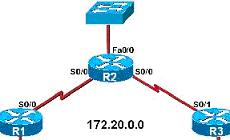
Windows Xp Propesional Sp2dan3 dapat ditentukan menjadi host, atau komputer yang mengatur pembagian bandwith Internet ke komputer lain (Client Komputer). Bila Sebuah jaringan komputer sumber Internet dari ADSL Modem, dan dari ADSL modem dihubungkan ke Hub, lalu dari hub tersebut kemudian dihubungkan ke komputer lainnya, seperti pada gambar
Anda dapat menentukan salah satu komputer sebagai host, yang berfungsi untuk mengatur trafic Bandwith, atau sebagai Client Caranya :
Komputer Sebagai Host
  1. Masukkan CD Bootable Windows Xp Sp2
  2. Bila Muncul sturtup Windows Xp Setup, klik menu “Perform aditonal task
  3. Kemudian klik menu “Set up a home or small office network” bila muncul jendela pesan, klik “Yes
  4. Bila muncul windows Welcome to Network Setup Wizard klik “Next
  5. Klik sekali lagi tombol “Next” pada jendela berikutnya.
  6. Pada jendela berikutnya, pilih Network card yang hendak digunakan, kemudian centrang kotak “Ingnore disconected network hardware” lalu klik “Next
  7. Pada jendela berkutnya centrang pilihan “Other” lalu klik tombol “Next
  8. Centrang pilihan pertama (Lihat Gambar) lalu klik tombol “Next
  9. Pada Jendela berikutnya Masukkan status Komputer (Computer Discription) sebagai Master atau sebagai Host. Jangan lupa memasukkan atau menulis Nama Komputer lalu klik Tombol “Next
  10. Kemudian Masukkan Nama Group lalu klik tombol “Next
  11. Bila anda ingin Setiap komputer dalam Jaringan sharing Printer, Centrang pilihan pertama, lalu klik tombol “Next” bila muncul pesan klik “Yes
  12. Akan muncul Windows konfirmasi Network siap di setup (“Ready to apply network setting“) lalu klik tombol “Next” komputer akan memproses setting Network sampai muncul jendela berikutnya.
  13. Setelah jendela berikutnya muncul centrang pilihan “Use my Windows XP CD” lalu klik tombol “Next
  14. Klik tombol “Next” sekali lagi pada jendela berikutnya.
  15. Klik “Finish” berarti setting network telah selesai, bila system meminta agar komputer anda di restart, anda harus merestart komputer anda.
Komputer Sebagai Client
Cara mensettingnya sama bedanya hanya pada langkah 8 s/d 9 dengan settingan :
8. centrang pilihan ke 2 (Lihat Show an Example) yaitu pilihan bahwa komputer tersebut hanya menerima signal internet saja. kemudian klik tombol “Next
9. Lalu masukkan computer discription (Client) kemudian masukkan Nama Komputer selanjutnya klik tombol “Next

Menggabungkan 2 Router Dalam Satu Jaringan

Kalau menggunakan satu router dalam sebuah jaringan mungkin hal yang sudah biasa dilakukan, tetapi untuk menggabungkan 2 router dalam satu jaringan apakah bisa?
Untuk apa menggabungkan 2 router dalam sebuah jaringan, jawabnya untuk jaga-jaga, bila kita pengusaha warnet, atau kantor, dan kita dalam kondisi harus setiap saat online maka diperlukan 2 ISP (Provider) satu provider mewakili satu Router berarti kita harus membutuhkan 2 Router, tujuannya :
  1. Bila salah satu ISP (Provider) down atau bermasalah, maka ISP (Provider) tetap bekerja, sehingga Jaringan kita tidak terhenti beroperasi.
  2. Dengan menggabungkan 2 Router dengan masing-masing Router dalam satu jaringan, maka pemakaian internet lebih cepat, karena tidak dibebankan pada satu router saja.
Untuk mejawab pertanyaan diatas, apakah bisa 2 router digabungkan dalam sebuah jaringan, jawabnya bisa ;
Caranya :
  • DHCP Dinonaktifkan
  • Bila Router 1 anda menggunakan IP 192.168.1.1 maka setting Router ke dua anda dengan IP. 192.168.1.2
  • Buka Network Network Conection, pada Local Area Conection klik kanan mouse kemudian klik Properties
  • Pilih Internet Protocol (TCP/IP) kemudian klik Properties
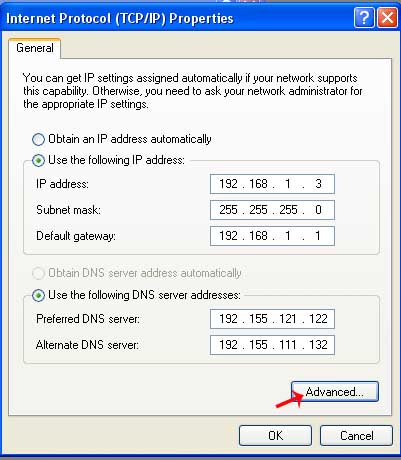
  • Centrang Use the “following IP address” dan isikan IP adress komputer seperti contoh gambar dibawah ini

  • Untuk IP adress komputer dan komputer Client harus mulai dari 192.168.1.3 sampai seterusnya.
  • Untuk Gatway, masukkan nomor IP Router 1 yaitu 192.168.1.1
  • Masukkan Nomor IP DNS.
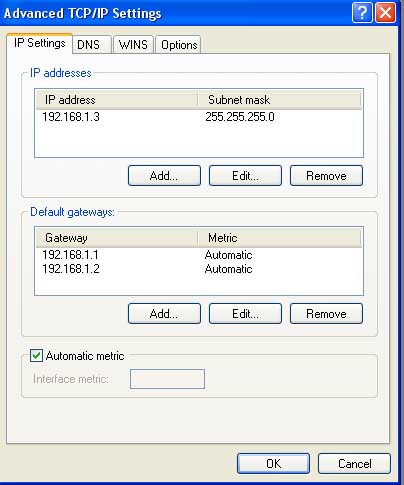
  • Agar Gatway Router ke 2 di aktifkan pada jaringan, klik “Advanced
  • Klik “Add” kemudian masukkan IP Adress Router ke 2 yaitu 192.168.1.2 kemudian klik “add” seperti gambar dibawah ini.

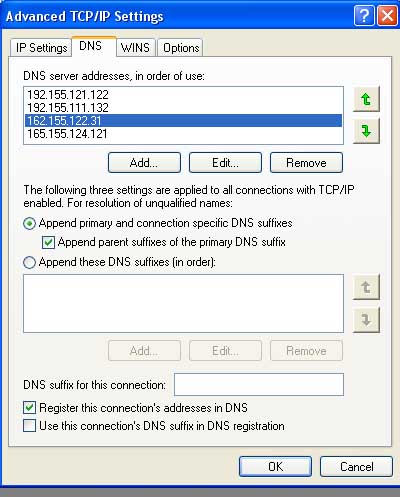
  • Setelah itu klik DNS, maka akan tampil 2 DNS pada router pertama, untuk menambahkan DNS untuk Router yang ke dua, klik “Add” kemudian masukkan no IP DNS pertama dari Router ke 2, kemudian klik “add“, ulangi sekali lagi untuk memasukkan IP DNS kedua dari router ke 2.

  • kemudian klik “Ok’, lalu klik “Ok” sekali lagi, kemudian klik “Close“untuk keluar dari setting Network.
  • Lakukan setting Network pada komputer lainnya dengan cara yang sama, yang berbeda adalah IP adressnya, jangan ada yang sama mulai dari 192.168.1.4 dst.
Dua Router dan 2 ISP (Provider) akan dapat bekerja dalam satu jaringan anda dan sekaligus dapat saling sharing Printer dan dokumen.
Semoga bermanfaat

Sharing koneksi Internet dari Wajanbolic

Banyak yang menanyakan, apakah wajanbolic bisa digunakan oleh beberapa orang sekaligus? Jawabnya:bisa !! Wajanbolic bisa digunakan untuk banyak PC sekaligus.

Persiapannya :
  1. PC yang akan ditunjuk sebagai “server” harus ada 1 port LAN atau LAN Card. Biasanya cpu atau laptop terkini sudah memiliki LAN internal. Kalo ga punya, beli aja, murah koq sekitar 60rb-an.
  2. Yang kedua, jika yang mau ngeroyok koneksi lebih dari 1 PC, maka harus disediakan 1 buah LAN Switch dengan jumlah port yang mencukupi. Switch dengan 4 port kisarannya 120rb-an. Sudah cukup untuk 3 PC (1 port untuk server, 3 port untuk client). Kalau sharing hanya 2 PC tidak perlu switch.
  3. Kabel UTP. Kalau menggunakan switch, kabel UTP bisa menggunakan UTP straight atau UTP cross. Jika sharing hanya 2 PC kabel UTP yang digunakan harus UTP cross.
  4. Doa. Semoga tidak ada error pada Windows Anda (karena seringkali fitur Internet Connection Sharing Windows bertingkah laku aneh)
Okay, langkahnya :
  1. Koneksikan wajanbolic dan pastikan status Local Area Connection wajanbolic tersebut sudah Connected dan bisa browsing ke Internet.
  2. Klik ganda ikon Local Area Connection wajanbolic tersebut. Klik tombol Properties lalu pada window yang muncul klik Advanced. Centang Allow other network user to connect through this computer’s Internet connection. Pada Home networking connection pilihlah Local Area Connection. Klik OK untuk melanjutkan.
  3. Sebuah window akan muncul. Artinya kurang lebih Windows akan menset IP Address Local Area Connection (LAN Card) menjadi 192.168.0.1. Klik tombol Yes.
  4. Klik tombol OK lalu klik tombol Close.
Untuk sharing 2 PC, cara instalasinya :
  1. Siapkan kabel UTP cross dengan panjang yang mencukupi. Jika panjang lebih dari 50m disarankan untuk menggunakan UTP Belden USA orisinil.
  2. Tancapkan ujung kabel UTP ke port LAN komputer server dan ujung satunya ke komputer client.
  3. Cek settingan IP Address komputer server. Caranya klik Start > Run. Ketik cmd lalu tekan enter. Pada Window command prompt (latar belakang hitam) ketik ipconfig/all lalu tekan enter.
  4. Perhatikan pada setting IP Address di bagian pertama muncul angka 192.168.0.1 dan pada bagian kedua muncul angka 192.168.44.12. Yang pertama adalah IP Address yang akan disharing atau istilah populernya IP Lokal, sedangkan yang kedua adalah IP Publik. Angka IP Publik yang muncul pada komputer Anda mungkin berbeda dengan gambar tsb. Sampai disini berarti Windows telah berhasil mengaktifkan Internet Connection Sharing. Oya, jangan lupa catat juga IP Address DNS Server yang muncul pada bagian kedua.
  5. Beralih ke komputer client, disini Anda harus menset IP nya. Klik ganda pada ikon Local Area Connection-nya lalu klik tombol Properties.
  6. Gulung scrollbar kebawah lalu klik Internet Protocol (TCP/IP) kemudian klik tombol Properties. Isilah IP Address, Subnet Mask, Default Gateway dan Preferred DNS server seperti terlihat pada gambar. Untuk Preferred DNS server angkanya harus sama dengan DNS Server yang telah Anda catat pada langkah 4 diatas.
  7. Klik tombol OK lalu klik tombol Close
  8. Ok, sekarang kita cek koneksi dari client ke server. Klik Start > Run lalu ketik cmd tekan enter. Ketik perintah ping 192.168.0.1 tekan enter. Jika everything’s ok maka pada layar akan muncul Reply from 192.168.0.1…
  9. Buka browser dan cobalah browsing dari PC client
Nah, untuk sharing beberapa PC, cara instalasinya mirip dengan diatas, bedanya kabel UTP dari PC server ditancap ke switch, dan kabel UTP PC client juga ditancap ke switch. Kemudian dimulai dari PC client pertama, settinglah IP nya seperti langkah 5 diatas. Ulangi untuk PC client berikutnya dengan IP Address berikutnya. Perhatikan ilustrasi dibawah ini :

IP Address server 192.168.0.1
IP Address PC client pertama 192.168.0.2
IP Address PC client kedua 192.168.0.3
PC client berikutnya nomor IP Address tinggal ditambah 1.

Oke selamat mencoba semoga berguna.
Get Paid To Promote, Get Paid To Popup, Get Paid Display Banner