Pages

Subscribe:
Showing posts with label Lain - Lain. Show all posts

Thursday, December 15, 2011

Cara Upload Tampilan Login Hotspot Mikrotik Buatan Sendiri

Sebelumnya saya telah share hasil tampilan login hotpsot mikrotik editan saya sendiri. Kali ini saya akan membahas tentang bagaimana cara upload nya ke mikrotik. Di sini saya menggunakan software FileZilla. Anda bisa mendownload nya di SINI. Sebelumnya anda harus terkoneksi ke mikrotik anda terlebih dahulu. Beikut langkah - langkah nya :


1. Anda harus login dahulu ke hotspot mikrotik anda.


    2. Buka Software FileZilla anda.
    3. Isi  
        Mesin : dengan IP address mikrotik ether2 anda
        Nama Pengguna : dengan User admin mikrotik anda.
        Kata Kunci :isi dengan password admin mikrotik anda
        Port : isi dengan angka 20 kalau tidak bisa isi dengan angka 22


     4. Jika berhasil maka di sebelah kanan bawah pada bagian FileZilla anda akan muncul folder hotspot yang ada pada mikrotik anda.


    mohon maaf, gambar yang saya tampilkan tidak ada folder hotspot dari mikrotiknya karena saya belum membuka mikrotiknya. tapi letaknya seperti gambar di atas yang saya lingkari.

    5. Pada bagian sebelah kiri atas FileZilla adalah isi harddisk dari komputer anda.


    6. Kemudian pilih folder tampilan hotspot yang telah anda buat sebelumnya.
    7. Pada bagian sebelah kiri bawah FileZilla anda adalah isi folder tampilan hotspot yang anda buat sebelumnya.
    8. Blok/ tandai semua file dan folder isi folder tampilan hotspot yang anda buat tadi. Lalu klik kanan dan pilih upload.


    9. Pada pemberitahuan yang muncul, pilih ok/yes untuk mengganti file yang ada pada mikrotik anda.
    10. Selesai.

    Sekian dan semoga bermanfaat.

      Saturday, December 10, 2011

      Cara Membuat Banner Secara Online

      Kali ini saya ingin berbagi tentang cara membuat banner . Membuat banner dulu mungkin susah tapi sekarang tidah susah lagi . Banyak situs – situs yang menawarkan membuat banner dengan mudah .
      Salah satunya FlashVortex.com .

      Untuk membuat banner ikuti cara – cara di bawah ini .


      1.Pergi ke situs FlashVortex.com
      2.Klik banner untuk membuat banner.
      3.Pilih banner yang akan di edit.
      4.Pilih ukuran yang diinginkan.
      5.Isi first text line untuk kata- kata yang muncul pertama kali .
      6.Second , thir fourth sama dengan no.4 . urutan nya saja beda.

      7.Atur warna yang anda ingin kan.
      8.Untuk general setting isi url link anda.
      9.Untuk membuat animasi kita . klik Generate Animation.
      10.Akan terbuka tab baru .
      Masukkan script yang ada di dalam kotak ke blog anda , anda juga bisa mendownload nya dalam bentuk .swf

      Wednesday, December 7, 2011

      Download Tampilan Login Hotspot Mikrotik

      Sebelumnya saya telah posting tentang Cara Install Dan Setting Mikrotik. Kali ini saya akan sahring hasil tampilan hotspot login mikrotik editan saya sendiri.

      Bagi anda yang sebelumnya sudah menginstall mikrotik dan fasilitas hotspot nya maka anda tidak asing lagi dengan tampilan login hotspot default seperti gambar di bawah ini :


      Bagi anda yang tidak tau cara membuat tampilan login sendiri. Saya akan sharing hasil editan tampilan login mikrotik yang saya edit sendiri.
      Anda mendownload nya di SINI

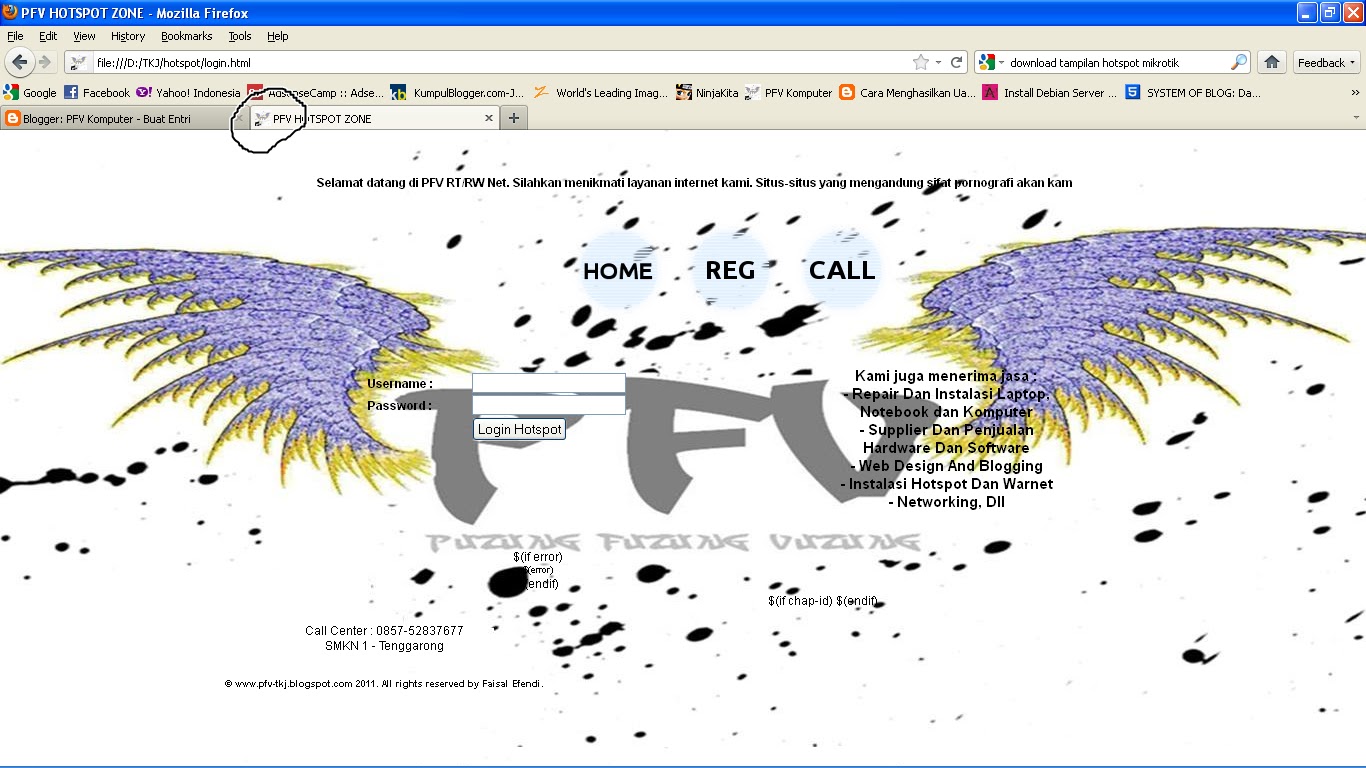
      Tampilan login hotspot mikrotik editan saya :


      Bagi anda yang ingin meng-edit tampilan login hotspot saya, berikut langkah2 nya :


      Mengganti Title / Judul Hotspot
      • Buka file yang bernama login dengan notepad / software desain website, seperti Macromedia Dreamweaver
      • Kemudian cari kode berikut : <title>PFV HOTSPOT ZONE</title>
      • Untuk memudahkan mencari kode berikut dengan cara menekan CTRL+F 
      • Ganti tulisan berwarna merah dengan nama hotspot anda.
      •  Jika sudah anda ganti kemudian Simpan.

      Mengganti Favicon


      • Buka file yang bernama login dengan notepad / software desain website, seperti Macromedia Dreamweaver.
      • Kemudian cari kode berikut : <link rel="shortcut icon" href="http://www.pfv-tkj.blogspot.com/favicon.ico" type="image/x-icon">
      • untuk memudahkan mencari kode berikut dengan cara menekan CTRL+F 
      • Ganti tulisan berwarna merah dengan alamat website/blog anda.
      • Setelah anda mengganti dengan alamat website/blog anda, kemudian Simpan.
      Lakukan juga hal seperti di atas pada file yang bernama: alogin, logout, kontak, registrasi, dan status. Dan jangan di ganti nama file yang sudah ada, Jika anda menggantinya nanti jika anda mengupload file nya ke mikrotik anda maka tampilannya akan gagal/tidak akan muncul.

      Mengganti Background
      Ganti nama gambar anda dengan nama back, kemudian simpan di folder img. Dan berextensi jpg.
      Gambar tidak harus berextensi JPG anda juga bisa menggunakan yang berextensi GIF, BMP, dan lainnya. Asalkan pada script nya anda ganti juga extensi File nya. Jika anda tidak tahu cara nya berikut langkah - langkahnya :
      • Buka file yang bernama style dengan notepad / software desain website, seperti Macromedia Dreamweaver.
      •  Cari kode berikut : background-image:url(img/back.jpg);
      • Kemudian ganti jpg dengan extensi gambar anda, misalnya gambar anda berextensi gif. Maka Hasilnya akan menjadi seperti ini : background-image:url(img/back.gif);
      • Jika Sudah, Kemudian Simpan.
      Mengganti Warna Tulisan
      • Buka file yang bernama style dengan notepad / software desain website, seperti Macromedia Dreamweaver.
      •  Cari kode berikut : color: #000000;
      • Ganti angka 000000 Dengan Kode warna sesuai keinginan anda.
      • Kemudian Simpan.


      Mengganti gambar dan link alogin
      alogin merupakan halaman yang akan muncul setelah kita berhasil login ke hotspot mikrotik dan akan menuju ke sebuah website sesuai dengan yang kita atur. Tampilannya seperti di bawah ini :


      Cara mengganti gambar nya sangatlah mudah anda tinggal mengganti nama gambar yang anda inginkan dengan nama LogoSelamatDatang dan harus berextensi JPG. Kemudian copy gambar anda ke folder img.
      Gambar tidak harus berextensi JPG anda juga bisa menggunakan yang berextensi GIF, BMP, dan lainnya. Asalkan pada script nya anda ganti juga extensi File nya. Jika anda tidak tahu cara nya berikut langkah - langkahnya :
      • Buka file yang bernama alogin dengan notepad / software desain website, seperti Macromedia Dreamweaver.
      • Setelah itu cari kode berikut:  "img/LogoSelamatDatang.jpg"
      • Ganti jpg nya dengan extensi file gambar anda. Jika file gambar anda gif, maka anda ganti menjadi gif. Maka hasilnya akan menjadi seperti ini "img/LogoSelamatDatang.gif"
      • Kemudian Simpan.

      Cara Mengganti Link alogin
      • Buka file yang bernama alogin dengan notepad / software desain website, seperti Macromedia Dreamweaver.
      • Cari kode berikut : "http://www.google.co.id"
      • Kemudin ganti dengan alamat yang anda inginkan. Misalnya ke alamat website/blog anda. Lumayan kan untuk menambah pageview :) .
      • Lalu Simpan.
      Untuk cara upload nya anda bisa melihat di : Cara Upload Tampilan Hotspot Mikrotik Buatan Sendiri
      Demikian Penjelasan Dari Saya.
      Semoga Bermanfaat.

      Sunday, December 4, 2011

      Cara Main Zynga Poker Facebook Lewat Android

      Anda pasti sudah nggak asing lagi dengan game sejuta umat "zynga poker" di facebook?? Buat para pecinta game tersebut dan pengguna android, bersenanglah karena anda bisa memainkan game kesayangan anda di gadget android anda.

      Zynga Poker merupakan aplikasi android yang memang dibuat khusus untuk dapat memainakn game poker dari zynga tersebut. Jadi bermainnya buka via vrowser yah, melainkan via aplikasi ini.
      Untuk bisa memainkan game Zynga Poker ini, anda harus mempunyai akun facebook atau bisa bermain sebagi guest.
       

      Game ini berjalan dengan baik di samsung galaxy young. Selamat bermain.
       

      Saturday, December 3, 2011

      Cara Merubah Tampilan Facebook Di Mozzila Firefox

      Bosan dengan tampilan facebook yang begitu-gitu saja tanpa variasi, tidak seperti friendster atau myspace yang bisa kita kostumisasi sesuai dengan kemauan kita. Kalau begitu coba yang satu ini, dengan cara ini kita dapat mengganti tampilan halaman facebook menjadi lebih bagus dan yang paling penting bisa dikostumisasi sendiri. Sebenarnya kalau cari di google cara menngganti tampilan facebook sangatlah banyak, tetapi kali ini saya akan memberi tahu cara mengganti tampilah facebook untuk pengguna Mozilla Firefox.

      Berikut Caranya:

      1. Download add-ons mozzila 

      2. Klik "add to firefox", installasi and restart mozilla firefox

      3. Pilih tampilan yang anda diinginkan disini

      4. Klik tombol "Load into Stylish"

      5. Save dan refresh halaman facebook Anda


      Sekian, Dan Semoga Bermanfaat.

      Wednesday, November 23, 2011

      Cara Install iPad Simulator

      Setahun terakhir ini, nama dan merk dagang Apple iPad telah merajai Tablet PC, yang mana sebenarnya ide dari tablet pc itu sendiri dipelopori oleh Microsoft. Namun Apple iPad berhasil mengukuhkan prestasi penjualan Tablet PC terbanyak dalam setahun terakhir (Dikutip dari Reuters) dan mengalahkan rival abadi mereka, Samsung Galaxy Tab.
      Cara Mudah Install iPad Simulator Pada Windows Image
      Apa yang membuat iPad ini sangat istimewa di mata konsumen, sehingga hampir semua pabrikan gadget berlomba-lomba untuk membuat produk sejenis. Salah satu keunggulan dari iPad adalah iOS (Sistem operasi pada iPad) yang tidak bisa di install dalam perangkat keras selain dari Apple itu sendiri. Oleh karena itu, tampilan elegan pada iPad hanya bisa dinikmati pada produk Apple yang telah kompatibel dengan processor khusus buatan pabrikan Apple.
      Sekarang kita bisa menikmati beberapa fitur yang indah itu pada iPad Simulator yang disebut iPadian. Tapi jangan senang dulu, karena simulator ini berbeda dari Android Emulator yang pernah saya posting sebelumnya. Simulator ini hanya bisa digunakan untuk menjalankan beberapa aplikasi dan memainkan beberapa game yang beredar di pasaran. Berikut ini beberapa aplikasi dan game yang bisa berjalan di iPad Simulator:
      • eBooks.
      • Safari Browser.
      • Angry Birds.
      • dan Sejumlah Game lainnya (Dibutuhkan koneksi internet untuk menjalankan game).
      Jika ingin segera mencoba menggunakan simulator ini, ikuti petunjuk berikut ini:
      1. Install terlebih dahulu AdobeAIR. Bisa di unduh di http://get.adobe.com/air/.
      2. Cara Mudah Install iPad Simulator Pada Windows ImageLangkah selanjutnya meng-install iPad Simulator, sebelumnya download iPad Simulator dari situs resminya di http://ipadian.weebly.com/. Cara Mudah Install iPad Simulator Pada Windows Image
      3. Ekstrak file ZIP yang sudah kita download tadi, kemudian masuk ke dalam folder iPadian dan jalankan aplikasi yang bernama iPadian.exe. Cara Mudah Install iPad Simulator Pada Windows Image
      4. Setelah Aplikasinya muncul, sekarang anda sudah bisa bermain dengan tampilan Apple iPad ini.  Cara Mudah Install iPad Simulator Pada Windows Image
      Cara ini adalah alternatif bagi anda yang ingin sekadar mencoba dan melihat tampilan dari Apple iPad. Namun, simulator tetaplah simulator, tidak akan bisa secanggih dan se-elegan iPad itu sendiri. Jika ingin menikmati semua fitur pada iPad, mau tidak mau anda harus memiliki Apple iPad itu sendiri di tangan anda.

      Friday, November 18, 2011

      Install Android di Desktop PC

      nexus-s-android-gingerbreadKita bisa mencoba “ponsel” terbaru ini secara virtual, yaitu menggunakan software Android SDK yang bisa dijalankan di komputer desktop. Jadi kalau sekedar untuk merasakan penampakan sistem operasi dan aplikasi default yang ada di ponsel terbaru Nexus S ini, nggak perlu beli ponsel aslinya, cukup menjalankannya di komputer saja.

      Berikut ini adalah tutorial lengkap cara menjalankan Simulasi Android di komputer desktop, mulai dari persiapan dan trik download software yang diperlukan, instalasi, menyiapkan ponsel virtual Android, sampai menjalankannya di desktop OS Windows. Untuk sistem operasi lainnya (Linux dan MacOSX) caranya tidak jauh beda

      1. Download Software Emulator Android Terbaru + Java

      Download software-software yang diperlukan berikut ini:

      1.1. Android SDK Manager terbaru

      Saat ini versi terbarunya adalah Android SDK 0.8  (sdk_r08), silahkan download di sini. Tersedia dalam bentuk file android-sdk_r08-windows.zip (portable, Windows), installer_r08-windows.exe (installer, Windows), MacOSX dan Linux. Disarankan memilih versi portable (android-sdk_r08-windows.zip). Sebagai catatan, tutorial di artikel ini adalah cara instalasi untuk versi portable di OS Windows.

      1.2. Android Platform dan Android Platform Tools

      Versi terbaru platform Android adalah Android Platform 2.3 aka Gingerbread (roti jahe? :lol: ). Download Android Platform (android-2.3_r01-linux.zip) di sini, dan Android Platform Tools (platform-tools_r01-windows.zip) di sini.
      Catatan:
      - Walau pun file download Android Platform nama filenya android-2.3_r01-linux.zip, tenang saja, itu untuk semua OS (termasuk Windows).
      - Sebenarnya untuk Android Platform dan Android Platform Tools ini bisa didownload nanti pada saat proses instalasi (bisa dilihat pada proses instalasi di bawah ini), tapi saat dicoba, ternyata proses download secara terintegrasi ini cukup lambat. Selain itu file hasil download yang terintegarsi seperti itu ternyata tidak akan disave oleh Android SDK Manager.
      - Oleh karena itu lebih disarankan menggunakan trik yaitu download dulu seperti cara di atas secara terpisah, agar file hasil download bisa disimpan (disave) dan bisa digunakan untuk instalasi offline, dan selain itu proses download juga bisa lebih cepat bila menggunakan aplikasi download manager terpisah.

      1.3. Java for Desktop PC

      Emulator Android tidak bisa berjalan bila pada sistem komputer tidak ada aplikasi Java. Jadi silahkan download dan install dulu Java Runtime dari situs resminya di sini.
      *

      2. Instalasi Emulator Android

      2.1. Pertama, extract dulu file zip Android SDK hasil download tadi di sebuah sebuah folder. Setelah itu masuk ke folder Android SDK (folder android-sdk-windows).
      2.2. Buat folder baru di dalamnya dan beri nama temp.
      android-emulator-sdk-tutorial-01
      2.3. Copy file download android-2.3_r01-linux.zip dan platform-tools_r01-windows.zip ke dalam folder temp yang baru saja dibuat. File-file itu jangan diextract, biarkan saja berbentuk file zip di dalam folder temp.
      2.4. Kembali ke folder android-for-windows. Bila semua file yang diperlukan sudah diinstall, silahkan jalankan file SDK Manager.exe dengan cara double-click. Pertama kali dijalankan, akan tampil jendela pilihan instalasi paket yang diperlukan. Secara default, semua paket akan diinstall. Namun untuk emulator ini, kita tidak perlu install semua, cukup yang diperlukan saja, yaitu Android SDK Platform Tools dan SDK Platform Android 2.3. Hilangkan centang selain kedua paket tersebut, dengan cara double-click setiap paket yang tidak diperlukan, sehingga akan terlihat seperti screenshot ini:
      android-emulator-sdk-tutorial-02
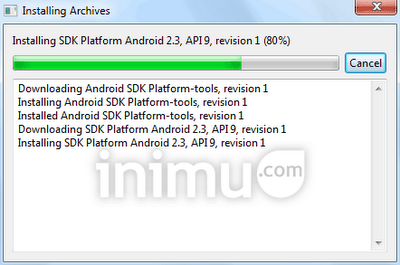
      2.5. Bila telah selesai memilih paket instalasi, silahkan klik tombol Install. Maka proses download dan install paket akan berjalan. Proses downloadnya otomatis jadi tidak ada, karena kita sudah download dan ditempatkan di folder temp tadi. Jadi tinggal proses instalasi saja.
      android-emulator-sdk-tutorial-03
      android-emulator-sdk-tutorial-04
      android-emulator-sdk-tutorial-05
      android-emulator-sdk-tutorial-06
      *

      3. Membuat Ponsel Virtual Android (Android Virtual Device)

      3.1. Setelah paket yang diperlukan terinstall, silahkan klik tab Virtual devices. Lalu klik tombol New… untuk membuat ponsel virtual baru.
      android-emulator-sdk-tutorial-07
      3.2. Akan muncul jendela Create new Android Virtual Device (AVD). Silahkan isi nama device di bagian Name. Pada pilihan Target, pilih Android 2.3 – API Level 9. Setelah itu, bisa langsung klik tombol Create AVD bila cukup menggunakan opsi default. Atau silahkan ubah pilihan beberapa opsi seperti SD Card virtual, Skin, atau menambah hardware virtual.
      android-emulator-sdk-tutorial-08
      3.3. Bila pembuatan Android Virtual Device sukses, muncul jendela seperti di bawah ini, klik OK.
      android-emulator-sdk-tutorial-09
      *

      4. Jalankan Android Virtual Device

      4.1. Android Virtual Device yang sukses dibuat akan telihat pada list Virtual devices. Untuk menjalankannya, silahkan klik nama virtual device, lalu klik Start…
      android-emulator-sdk-tutorial-10
      4.2. Akan muncul jendela Launch Options, klik saja tombol Launch.
      android-emulator-sdk-tutorial-11
      4.3. Muncullah jendela simulasi Android, yang menampilkan start up (booting) Android Virtual Device. Proses start up ini cukup lama juga, bisa sampai 3 menit, jadi silahkan tunggu saja.
      android-emulator-sdk-tutorial-12
      android-emulator-sdk-tutorial-13
      4.4. Dan, voila… “ponsel” Android terbaru sudah menyala :lol: Silahkan coba saja aplikasi-aplikasi yang ada di dalamnya. Untuk mengoperasikannya bisa dengan tombol-tombol menu yang ada jendela Android virtual, atau bisa juga memanfaatkan tools bantuan yang ada di sebelah kanan.
      android-emulator-sdk-tutorial-14
      android-emulator-sdk-tutorial-15
      android-emulator-sdk-tutorial-16
      Semoga berguna.


      sumber dari www.inimu.com

      Friday, July 29, 2011

      Cara Merubah File PDF Ke Bentuk Gambar (BMP, PNG, JPG dan TIFF)

      Berikut ini tutorial lengkap bagaimana cara merubah file PDF ke bentuk gambar.
      • Pertama, download aplikasi ImagePrinter melalui official websitenya di sini imageprinter
      • Setelah proses download selesai, segera install file tersebut di komputer anda. Tunggu samapi proses install selesai.
      • Buka aplikasi ImagePrinter dan pilih format file gambar yang diinginkan. Anda bisa memilih antara BMP, PNG, JPG atau TIFF. Pada bagian Ouput Folder, tentukan letak folder di mana anda ingin menyimpan file gambar hasil dari ImagePrinter. Jika ingin merubah setting lainnya seperti kualitas kompress file, nama file dan pengaturan lainnya sesuai dengan keinginan anda. Setelah itu, klik tombol OK atau Apply.
        Cara Merubah File PDF Ke Bentuk Gambar (BMP, PNG, JPG dan TIFF) Image
      • Lanjutkan dengan membuka file PDF yang akan dirubah ke bentuk gambar menggunakan Adobe Reader, Foxit Reader, SlimPDF Reader atau aplikasi yang sejenis.
      • Setelah file PDF terbuka, klik menu File, kemudian pilih Print (Atau bisa dengan jalan cepat menekan tombol Ctrl+P pada keyboard).
        Cara Merubah File PDF Ke Bentuk Gambar (BMP, PNG, JPG dan TIFF) Image
      • Pada saat memilih Print, pilih ImagePrinter. Pilih  halaman yang akan dirubah ke bentuk JPG.
      • Terakhir, klik tombol OK dan tunggu sampai proses selesai.
      Sekarang, coba buka folder dimana anda menyimpan file. Di situ akan ada file gambar hasil print dari ImagePrinter tadi. Jika anda mengconvert beberapa halaman PDF, maka tiap halaman akan menjadi satu gambar.
      Cukup mudah bukan? Selamat mencoba!

      Mengembalikan Data dari CD/DVD Rusak

      • Mengembalikan Data dari CD/DVD Rusak ImageSalah satu cara mem-backup data yang sekaligus berguna untuk mengosongkan ruang hard disk komputer Anda yang sudah sesak adalah dengan menyalinnya ke dalam cakram data (baik CD maupun DVD). Fungsi backup sebenarnya adalah demi melindungi data. Namun dengan menyalinnya ke dalam cakram data bukan berarti data Anda terjamin telah terlindungi secara total.
        Setelah disalin atau dicadangkan, tentu cakram data harus selalu dirawat dan dilindungi dengan baik. Jika masih sering digunakan, dia dapat saja rusak, tergores, atau luka parah. Sedangkan apabila disimpan saja, ancaman jamur bisa menyerang.

        Jika kedua hal di atas terjadi, data terancam hilang. Namun jika kondisinya tidak terlalu parah, Anda masih dapat menyelamatkannya. Caranya yakni dengan menggunakan program data recovery khusus untuk CD/DVD yang banyak tersedia (termasuk untuk keping data bara semacam Blu-ray). Yang gratisan ada, yang berbayar juga tersedia.
      • Salah satu aplikasi gratisan untuk menyelamatkan data yang bisa Anda jajal adalah CD Recovery Toolbox Free. Jika sudah selesai didownload, silakan instal file installernya yang bernama CDRecoveryToolBoxFree Setupexe (berukuran 650Kb).
      • Setelah terinstal, aktifkan aplikasi dari menu Start sambil memasukkan CD/DVD yang hendak diselamatkan ke dalam tray CD/DVD drive. Tunggu beberapa saat hingga muncul jendela utama pada layar. Secara otomatis aplikasi ini akan mendeteksi data yang ada di dalam cakram data tersebut. Pilih nama CD/DVD yang muncul dalam layar program, lalu klik [Next].
      Mengembalikan Data dari CD/DVD Rusak Image
      • Pada jendela berikutnya, “Target directory”, tentukan folder untuk menyimpan data hasil penyelamatan dengan mengklik ikon bergambar folder di atas menu “Source drive”. Cari dan pilih folder simpan pada jendela Browse For Folder, lalu klik [OK]. Pastikan informasi di “Source drive” dan “Target drive” sudah benar. Klik [Next] lagi.
      • Mengembalikan Data dari CD/DVD Rusak ImageProgram akan mendeteksi isi dalam CD/DVD, baik itu file maupun folder. Anda bisa menyelamatkan semua data yang ada dengan mencentangi direktori optik atau klik [Check All]. Jika hanya ingin menyelamatkan beberapa data saja, hilangkan centang di direktori drive optik, lalu centangi folder atau file yang dihendaki. Klik [Save].
      • Mengembalikan Data dari CD/DVD Rusak ImageProses penyelamatan data akan ditunjukkan dengan munculnya jendela “Restore log” dan proses yang menunjukkan file-file yang sedang diambil kembali. File yang berhasil diselamatkan akan ditandai dengan keterangan “saved’ berwarna hijau. Jika gagal, ia akan berwarna merah.             Mengembalikan Data dari CD/DVD Rusak Image
      • Pada jendela terakhir akan muncul keterangan semua file yang berhasil diambil kembali dari cakram data yang rusak. Akhiri dengan mengklik [Exit], lalu periksalah folder simpan hasil recovery apakah sudah terisi file yang berhasil diselamatkan.
      Mengembalikan Data dari CD/DVD Rusak Image
      Menggunakan CD Recovery Tool Box ternyata sangat membantu kita dalam mengembalikan/menyelamatkan data yang tersimpan di cakram data CD/DVD yang telah rusak.

      Wednesday, July 27, 2011

      Perbedaan Win Xp Sp2 dengan Windows Xp Sp3

      Service Pack 3 untuk Windows XP telah muncul dan sebentarlagi akan lenyap diganti dengan windows versi baru dan banyak yang masih belum mengerti dengan windows Xp Sp 3. Tentu saja banyak yang ingin mengetahui apakah perbedaan antara kedua Xp service pack itu. Perbedaan antara kedua service pack tersebut antaralain :
      1. Speed Factor: sebuah tol yang mewakili perbedaan kecepatan antara CPU dan memori cache. Nilai adalah rasio cache tercepat (yaitu L1) bandwidth untuk bandwidth memori utama. (Lower lebih baik, yaitu memori tidak terlalu jauh lebih lambat dibandingkan CPU cache)  Kita bisa melihat SP3 muncul dalam Indeks Gabungan, tetapi dengan tes Faktor Speed SP2 lebih unggul.
      2. True multi-core prosesor yang berbagi L2/L3 cache dengan demikian akan melakukan kerja yang lebih baik daripada core yang memiliki cache terpisah dan dihubungkan oleh FSB tradisional. Inter-Core Bandwidth: Hasil Interpretasi: lebih tinggi nilai-nilai indeksnya lebih baik. Inter-Core Latency: Hasil Interpretasi: Nilai rendah dari indeks akan lebih baik dan dalam hal ini SP3 sedikit lebih unggul dari SP2.
      3. Benchmark latency (respon time) dari prosesor ‘cache dan latensi dari memori cache prosesor diukur dalam jam (yaitu berapa banyak jam yang diperlukan untuk data yang akan siap) seperti yang tergantung pada kecepatan jam prosesor. The latency dari memori diukur dalam nanodetik seperti biasanya independen pada kecepatan jam prosesor. Hasil Interpretasi: Lower nilai indeks yang lebih baik.  Di sini SP3 lebih baik dari Sp 2
      4. Benchmark bandwidth memori komputer Anda. Hasil Interpretasi: lebih tinggi nilai-nilai indeks hasilnya  lebih baik. SP 3 sedikit lebih baik dari Sp2.
      5. Processor Multi Media : Benchmark (W) MMX, prosesor SSE/2/3/4 unit. Menunjukkan bagaimana Anda menangani prosesor instruksi multi-media dan data dibandingkan dengan prosesor khas lain. Operasi tersebut digunakan oleh perangkat lunak yang lebih khusus, misalnya manipulasi gambar, video decoders / encoders, games. Hasil Interpretasi: nilai indeks yang lebih tinggi lebih baik, Untuk hal ini Xp 2 lebih baik dari Xp 3.
      6. CPU Arithmetic Benchmark ALU dan unit prosesor FPU. Menunjukkan bagaimana Anda menangani prosesor aritmatika dan instruksi floating point. Hasil Interpretasi: lebih tinggi nilai-nilai indeks lebih baik. ALU SP2 lebih baik pada unit Processor sementara SP3 lebih baik pada unit FPU.
      7. Mengukur kinerja kartu grafis dan dijalankan di dalam jendela editor 3D. File proyek digunakan dapat menguji semua kartu grafis yang mendukung OpenGL standar. Untuk melihat standard menengah atau rendah pada kartu grafis dan tes kecepatan maksimum yang dapat ditampilkan dengan benar.Hasil yang bail adalah lebih Tinggi Lebih Baik, untuk spesifikasi ini Sp3 lebih unggul dibandingkan dengan sp 2

      Sunday, July 24, 2011

      7 Cara Mengamankan Password

      Password merupakan kode-kode rahasia yang harus dijaga keamanannya. Banyak hal negatif yang dapat terjadi ketika password Anda bocor ke tangan orang lain. Simak 7 kiat singkat untuk menjaganya.

      1. Tidak Menggunakan Default Password

      Default password adalah password yang kita dapat pertama kali. Password standar ini sebaiknya memang harus cepat diganti lantaran sangat rentan. Pasalnya, default password dapat dicari dengan mudah di google search, bahkan di situ tercantum nama mesin, type dan default password terpampang dengan megah di beberapa situs vendor pembuatnya.
      Terkadang administrator takut lupa dengan mengubah-ubah default password yang ada, sehingga seorang penyusup dapat mengambil alih sistem dengan default password.

      2.Tidak Memakai Password Hint
      Terkadang kita takut lupa dengan password yang sudah kita entry ke dalam sistem/account, sehingga kita perlu membuat sebuah pengingat bila kita lupa dengan password tersebut. Nah pengingat ini disebut password Hint, bila kita membuat pertanyaan dengan password hint ini maka dengan cepat kita dapat mengingat kembali password yang lupa tersebut.
      Begitu juga dengan para hacker, mereka akan mencoba-coba dengan menebak password kita dengan berbagai pertanyaan di password hint, lama kelamaan password tersebut akan tertebak, bila pertanyaan yang tertera di password hint dapat dijawab oleh si penebak password.
      3.Tidak Menuliskan Password
      Pemilik password sering kali takut lupa dengan password yang telah dimasukkan, sehingga pemilik password akan menuliskan berbagai user id dan passwordnya ke dalam media lain seperti notebook, notepad, stickies (mac), password folder, buku, handphone dan lainnya.
      Hal ini juga cukup rentan bocor. Mengapa rentan? Karena bila berbagai peralatan tersebut hilang, maka semua informasi tentang user id dan password tersebut cepat atau lambat akan diketahui oleh si pencuri peralatan/gadget yang hilang.

      4.Menggunakan Password yang Kuat

      Pemilik password seringkali menggunakan password yang pendek saja, kalau saja bisa lebih pendek dari 3 character maka user tersebut akan memberikan password yang pendek. Untung saja saat ini sistem memberikan panjang password minimal 6 karakter dan maksimal 254 karakter. Semakin panjang sebuah password maka akan semakin kuat keamanan password tersebut.
      Password yang kuat dapat dibuat dengan kombinasi angka dan huruf bahkan berbagai karakter yang lain. Beberapa admin saat ini menggunakan password yang cukup panjang, ditambah dengan enkripsi seperti PGP key dan lainnya, sehingga cukup sulit untuk dapat menebak password tersebut.
      5.Sering Mengubah Password
      Pemilik password sebaiknya secara berkala mengubah password untuk autentikasi tersebut, semakin sering password berubah semakin baik, karena semakin sulit si penebak password menjebol account/system kita. Perubahan terhadap password tergantung si pemilik, bisa seminggu, sebulan, tiga bulan sekali dan lainnya. Asal si pemilik tidak lupa dengan password yang sudah diubah tadi.
      6.Tidak Memakai Password Sama pada Beberapa Account
      Pemilik password kadang sering lupa dan sering membuat account yang cukup banyak, sehingga mereka setiap membuat account baru menggunakan user id yang sama dan password yang sama, ini sangat rentan dan bahaya. Karena satu account tembus password ini, maka semua account akan dapat diambil oleh hacker tersebut.
      7. Menggunakan Manajemen Password
      Untuk membantu mengingatkan kembali berbagai password dan berbagai account, seringkali kita sangat kesulitan, tapi tidak perlu khawatir karena sudah banyak saat ini aplikasi untuk membantu menata password kita. Aplikasi ini dapat didownload secara gratis dari internet maupun berbayar, sehingga berapapun account kita dan berapapun password kita dapat dengan mudah untuk diingat dan dibuka kembali, tentu saja untuk membukanya dengan metode enkripsi juga.
      *) Penulis adalah IGN Mantra, Analis Senior Keamanan Jaringan dan Pemantau Trafik Internet ID-SIRTII sekaligus Dosen Keamanan Jaringan dan Cybercrime

      Monday, June 6, 2011

      Windows 7 32-bit atau Windows 7 64-bit

      Ketika akan mendownload Windows 7 mungkin anda pernah mengalami sedikit bingung, karena ada Windows 7 32-bit dan Windows 7 64-bit. Lalu mana yang harus dipilih dan cocok dengan Laptop atau komputer yang anda miliki? Selain itu mungkin juga anda sedikit bingung apa sih bedanya antara Windows 7 32-bit dengan Windows 7 64-bit?
      Inilah pertanyaan umum yang sering muncul.


      >>> Apa sih keuntungan menjalankan Windows 7 64-bit dibandingkan Windows 7 32-bit?

      Jika anda sering bekerja dengan ukuran file yang besar-besar dan memakan memori yang banyak (misal video editing) tentu saja Windows 7 64-bit akan menjadi pilihan yang terbaik karena akan memberikan kinerja yang lebih baik dibandingkan dengan Windows 7 32-bit. Seperti kita ketahui Windows 7 64-bit telah mensupport memori sampai 192GB, sedangkan Windows 7 32-bit hanya 4GB untuk performa maksimum. Keuntungan lain dari Windows 7 64-bit adalah dari segi keamanan, lebih aman dibandingkan Windows 7 32-bit, karena driver Windows 7 64-bit harus benar-benar tersertifikasi oleh vendor si pembuat hardware, jadi sangat sulit untuk disusupi oleh program jahat.


      >>> Apakah Laptop atau komputer saya bisa menjalankan Windows 7 64-bit?

      Kalau anda baru membeli komputer sebuah komputer dengan teknologi terbaru dan terkini pada umumnya telah support dan mampu menjalankan Windows 7 64-bit, Kecuali jika prosesor yang anda gunakan merupakan prosesor yang lowend misal Laptop dengan Prosesor Intel Atom atau Intel Core Duo ke bawah. Namun jika anda menggunakan prosesor sekelas Intel Core 2 Duo maka bisa dipastikan bahwa komputer anda mampu dan bisa menjalankan Windows 7 versi 64-bit. Jika anda masih ragu-ragu ada baiknya gunakan program Prosesor Identifikasi dari Intel untuk mengetahui apakah prosesor anda telah suppport Windows 7 64-bit atau tidak.


      >>> Bagaimana dengan Hardware lainnya misal Soundcard atau LAN Card?

      Lihat tahun pembuatan dari hardware anda, apabila dibuat setelah adanya Windows Vista (3 tahun ke belakang) maka sudah bisa dipastikan hardware memang telah support Windows 7 64-bit, namun jika hardware yang anda pakai dibuat pada tahun-tahun sebelum Windows Vista hadir (misal tahun 2004 ke bawah), anda baiknya anda cek website dan vendor si pembuat hardware tersebut untuk mengetahui ada tidaknya driver untuk mensupport Windows 7 64-bit.


      >>> Apakah Driver untuk Windows 7 32-bit bisa digunakan untuk Windows 7 64-bit?

      Jawabannya jelas sekali, Tidak. Windows 7 32-bit mempunyai struktur yang berbeda Windows 7 64-bit.


      >>> Lalu bagaimana bila saya telah terlanjur menginstal Windows 7 64-bit sedangkan driver dari hardware yang saya miliki untuk Windows 7 32-bit?

      Jangan kuatir dengan menggunakan Windows XP Mode (Virtual Mechine) di Windows 7 anda bisa menggunakan driver Windows 7 32-bit meski komputer anda telah terinstal Windows 7 64-bit


      >>> Bisakah saya menjalankan program Windows 32-bit di Windows 7 64-bit?

      Dengan adanya teknologi WOW alias Win 32 on Win64 di Windows 7 tentu saja anda masih bisa menjalankan program Windows 32-bit di Windows 7 64-bit


      >>> Apakah bisa mengupgrade Windows 7 32-bit ke Windows 7 64-bit?

      TIDAK. Untuk menginstall Windows 7 64-bit dari Windows 7 32-bit anda harus melakukan Installasi penuh alias tidak bisa mengupgrade langsung Windows 7 32-bit ke Windows 7 64-bit.

      Saturday, June 4, 2011

      Peralatan Para Hacker

      Hacker selalu menggunakan beberapa peralatan dalam beraksi, peralatan itu digunakan untuk memperlancar misinya dan juga menjaga agar tidak terdeteksi oleh sistem keamanan korbannya. peralatannya bisa sejenis software maupun hardware, tetapi pada artikel ini hanya saya jelaskan peralatan para hacker berupa software. Cara menjadi hacker mungkin bisa Anda dapatkan dari artikel ini, selamat membaca!!!


      Trojan

      _________

      Trojan merupakan perangkat lunak yang berbahaya, sama bahayannya dengan virus maupun worm, hacker menggunakan trojan sebagai pengintai dan merupakan senjata kesukaan mereka, dengan menggunakan trojan Hacker hanya perlu menunggu hingga komputer korban terinfeksi trojan miliknya dan dengan begitu beberapa bagian komputer korban bisa ia permainkan.


      Beberapa Trojan yang bisa Anda gunakan untuk menjadi seorang hacker


      Back Office


      Trojan ini masuk kedalam kategori Trojan Remote Access dan banyak digunakan karena mudah digunakannya.


      Key Logger


      Trojan ini akan mengintai ketikan tombol pada komputer korban, dengan trojan ini setiap tombol di keyboard yang ditekan akan dicatat dan bisa dikirimkan ke alamat E-Mail pengintai(Hacker), walaupun beberapa orang IT menyebutnya sebagai trojan sederhana tetapi sebenarnya trojan ini masih diminati para hacker pemula, Key Logger bisa Anda cari di situs Google dan jika dapat nikmati kehidupan sebagai Hacker


      Detection Killer


      Trojan ini digunakan untuk melumpuhkan software pendeteksi trojan, virus dan worm. dengan trojan ini hacker akan bisa melumpuhkan software keamanan yang dimiliki korbannya dan jika berhasil dia mungkin akan menggunakan trojan lain sebagai pelengkap sebagai serangan. Jika diceritakan ini seperti metode merampok bank, sang penencuri sabagai detection killer masuk secara diam2 kedalam bank dan mematikan semua sistem keamanan yang ada, jika sudah datanglah perampok sebagai trojan pelengkap menyerbu masuk kedalam bank secara terang terangan dan mengambil uang dan mungkin nyawa.


      Trojan pengirim password


      Trojan ini akan mengambil data yang dimiliki oleh korban dan kemudian menyampaikannya kepada sipengintai(Hacker)


      Trojan penghancur


      Trojan ini sangat sederhana dan mungkin para programer muda bisa membuatnya, trojan ini akan menghapus file yang ada dikomputer korban.


      Port Scanner

      _____________________


      Port Scanner adalah software yang andal untuk melakukan scanning pada port yang aktif pada kmputer korban. Dengan port scanner hacker bisa mandapatkan port dan IP address komputer korban, dan jika sudah begitu komputer korban tidak bisa lari kemana-mana dari permainan yang dilakukan oleh Hacker


      Joiner

      ________


      Joiner juga termasuk tool cantik bagi Hacker, dengan Joiner hacker bisa menggabungkan antara file murni dengan trojan yang dimilikinya sehingga ketika korban mengeksekusi file tersebut maka dia juga telah mengaktifkan trojannya si Hacker


      Semua software diatas bisa Anda cari melalui situs mesin pencari kesayangan kita yaitu Google.

      Semoga Bermanfaat.

      Wednesday, June 1, 2011

      Cara Membajak CD dengan Nero menggunakan satu CD Room

      Membajak CD dengan Nero bisa menggunakan satu CD room, itulah salah satu kelebihan dari Nero, dengan menggunakan cara ini akan menghemat waktu dan tenaga kita, berikut langkah-langkah pembajakan CD dengan Nero

      1. Masukan CD yang ingin Anda bajak

      2. Buka program Nero Anda dan pilih menu Copy Disk


      3. Kemudian pilih berapa banyak CD tersebut ingin Anda bajak pada pilihan Number of copies, semakin banyak semakin lama, jika sudah samakan Source drive dengan Destination drive hal ini dimaksudkan agar Nero membaca dan menulis data di CD pada room yang sama, kemudian dilanjutkan dengan mengklik Burn


      4. Kemudian tunggu hingga data pada CD selesai dibaca


      5. Jika sudah maka CD room Anda akan terbuka otomatis dan akan muncul pesan yang menyruruh Anda untuk memasukan sebuah CD kosong, jangan tekan Cancel karena akan membuat Anda harus mengulang dari awal


      6. Masukan sebuah CD kosong, kemudian Nero akan menulis data ke CD kosong Anda secara otomatis

      7. Jika proses penulisan data selesai dilakukan akan muncul pesan seperti pada gambar ini dan CD room Anda akan terbuka secara otomatis, tutup Nero Anda


      Congratulation! Anda telah berhasil melakukan pembajakan CD menggunakan satu CD room dengan bantuan Nero.
      Get Paid To Promote, Get Paid To Popup, Get Paid Display Banner